ClusterView e ClusterInspector
O ClusterView mostra um mapa de blocos da unidade selecionada. Após a análise, use-o para examinar a distribuição dos arquivos e do espaço livre.
Interpretar o mapa
Consulte a legenda ao lado do mapa. Ela distingue regiões livres e alocadas e indica estados como dados fragmentados ou que não podem ser movidos. As cores podem variar conforme o tema selecionado.
Cada bloco na tela representa um intervalo de clusters. Ele pode abranger mais de um arquivo ou fragmento. Com o sombreamento ativado, a cor de um bloco pode combinar vários estados. Para consultar informações exatas sobre os arquivos, use os inspetores.
O mapa representa a alocação lógica no volume do Windows. Em um SSD, o controlador gerencia a localização física dos dados. Blocos adjacentes no mapa podem ocupar células de memória flash distantes entre si. Consulte Distribuição dos arquivos e manutenção interna do SSD.
Inspecionar um bloco
- Analise a unidade em Otimização da unidade.
- Selecione um bloco no ClusterView.
- Use o controle de inspeção para abrir o ClusterInspector.
- Examine os arquivos associados à área selecionada.
O inspetor pode mostrar o nome e o caminho do arquivo, o tamanho lógico, o espaço ocupado no disco, o cluster inicial, as quantidades de clusters e fragmentos, a fragmentação e o fator de ROI. Um único fragmento indica que os dados alocados ocupam uma região contígua. Em um arquivo esparso ou compactado, o tamanho lógico pode ser diferente do espaço alocado.
Se aparecer Nenhum cluster selecionado, selecione um bloco. Antes da análise, uma lista vazia ainda não permite concluir que a área está livre.
Ajustar a exibição
Abra Configurações → ClusterView para ajustar as seguintes opções.
- Sombreamento para representar blocos com clusters em estados diferentes.
- Efeito 3D.
- Destacar a seleção escurecendo o restante. Você pode escurecer os outros blocos ou usar uma borda colorida ao redor dos selecionados.
- Tamanho do bloco e Ajuste automático de DPI.
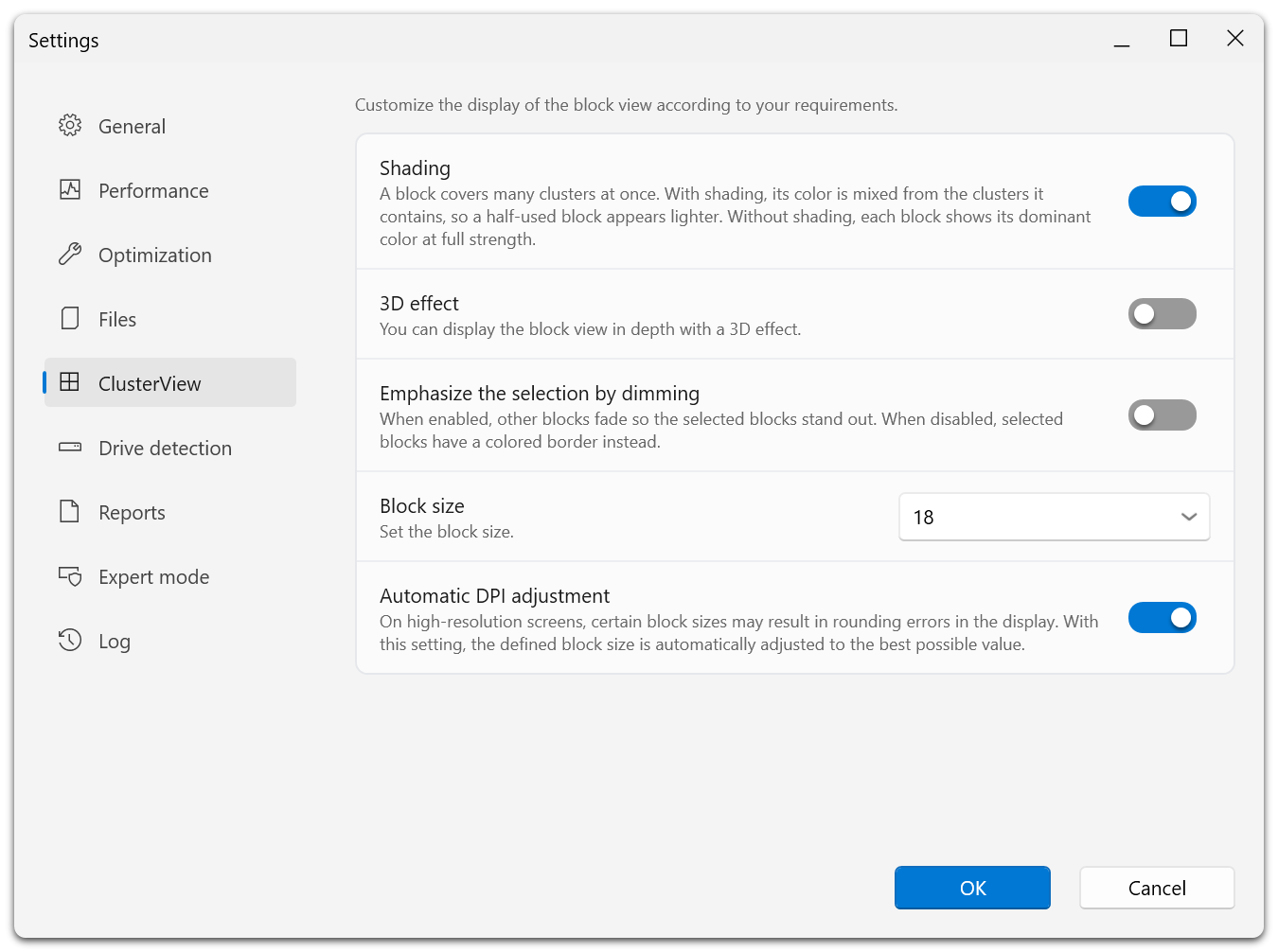
Cada opção explica seu efeito. Com o sombreamento ligado, um bloco com metade da capacidade ocupada aparece mais claro porque sua cor combina as cores dos clusters que ele representa. Sem sombreamento, prevalece a cor dominante, em intensidade máxima. O ajuste automático de DPI evita erros de arredondamento na grade de blocos em telas de alta resolução.
Essas opções alteram apenas a exibição. Aumente o tamanho dos blocos para facilitar a leitura ou diminua-o para ver mais detalhes da distribuição.
Para ver uma lista de arquivos ordenada, use o FileInspector. Para saber por que a fragmentação de alguns arquivos é omitida de propósito na representação por cores, consulte Fator de ROI.