Conheça a interface
A interface moderna organiza os recursos por tarefa. A navegação principal alterna entre as telas. A barra de ferramentas mostra as ações disponíveis para as unidades selecionadas.
Telas principais
O menu à esquerda lista as telas na ordem abaixo. Sobre, Configurações e Modo Especialista ficam no fim da coluna. Use o controle de recolher para exibir apenas os ícones.
| Tela | O que você pode fazer |
|---|---|
| Visão geral | Consultar o estado das unidades, os resultados da análise e o andamento da manutenção. |
| Otimização da unidade | Selecionar, analisar ou otimizar unidades e examinar o mapa de blocos. |
| Otimização automática | Configurar a manutenção em segundo plano e o TRIM dos SSDs. |
| Otimização na inicialização | Habilitar o ambiente de otimização do Windows RE, usá-lo na próxima inicialização e escolher as unidades a otimizar. |
| Agendamentos | Criar, conferir, alterar e excluir tarefas agendadas. |
| Estado da unidade | Consultar os dados de integridade S.M.A.R.T. disponíveis. |
| Relatórios | Consultar o histórico e os resultados das operações concluídas. |
| Ferramentas | Abrir outros aplicativos da O&O. |
O Assistente de otimização e os controles de seleção do método ajudam você a escolher a operação para as unidades selecionadas. A área de status da janela principal mostra a atividade atual e as informações de conexão.
Confira a seleção
Antes de iniciar uma operação, confira as unidades selecionadas. Certos comandos afetam várias unidades ao mesmo tempo. Se uma unidade já estiver executando uma operação, talvez não possa iniciar outra.
No ClusterView, a seleção de um bloco corresponde a uma área da unidade. Use o ClusterInspector para identificar o conteúdo dessa área.
Configurações e ajuda
Abra Configurações para alterar as preferências do aplicativo e os padrões globais de otimização. A maioria das alterações entra em vigor quando você confirma a janela. Leia os avisos adicionais de confirmação ou reinicialização.
Pressione F1 para abrir a ajuda relacionada ao contexto. Algumas telas abrem a página inicial da ajuda. Nesse caso, encontre o assunto no menu lateral deste guia. A janela Sobre mostra a versão do produto e dá acesso aos logs.
Interface clássica e Modo Especialista
Selecione Modo Especialista na parte inferior do menu para abrir a interface clássica. Em Configurações → Modo Especialista, você pode definir que o aplicativo sempre inicie com essa interface.
A interface clássica usa uma faixa de opções e telas detalhadas. Alguns controles ficam em locais diferentes dos descritos nas instruções da interface moderna. Como ambas usam o mesmo agente do Defrag, confira a atividade em andamento antes de iniciar outra operação. Selecione ModernUI no canto superior direito da janela clássica para voltar à visão geral da interface moderna.
Para usar a faixa de opções, consulte o guia da interface clássica. As duas interfaces compartilham o aplicativo da área de notificação e o OODCMD.
Aparência e navegação pelo teclado
Em Configurações → Geral, escolha o idioma e a aparência. O modo de exibição oferece opções claras, escuras e de alto contraste. Por padrão, ele acompanha as configurações do Windows. Use Tab para mover o foco, a barra de espaço para marcar ou desmarcar a opção em foco e os botões da janela para salvar ou cancelar.
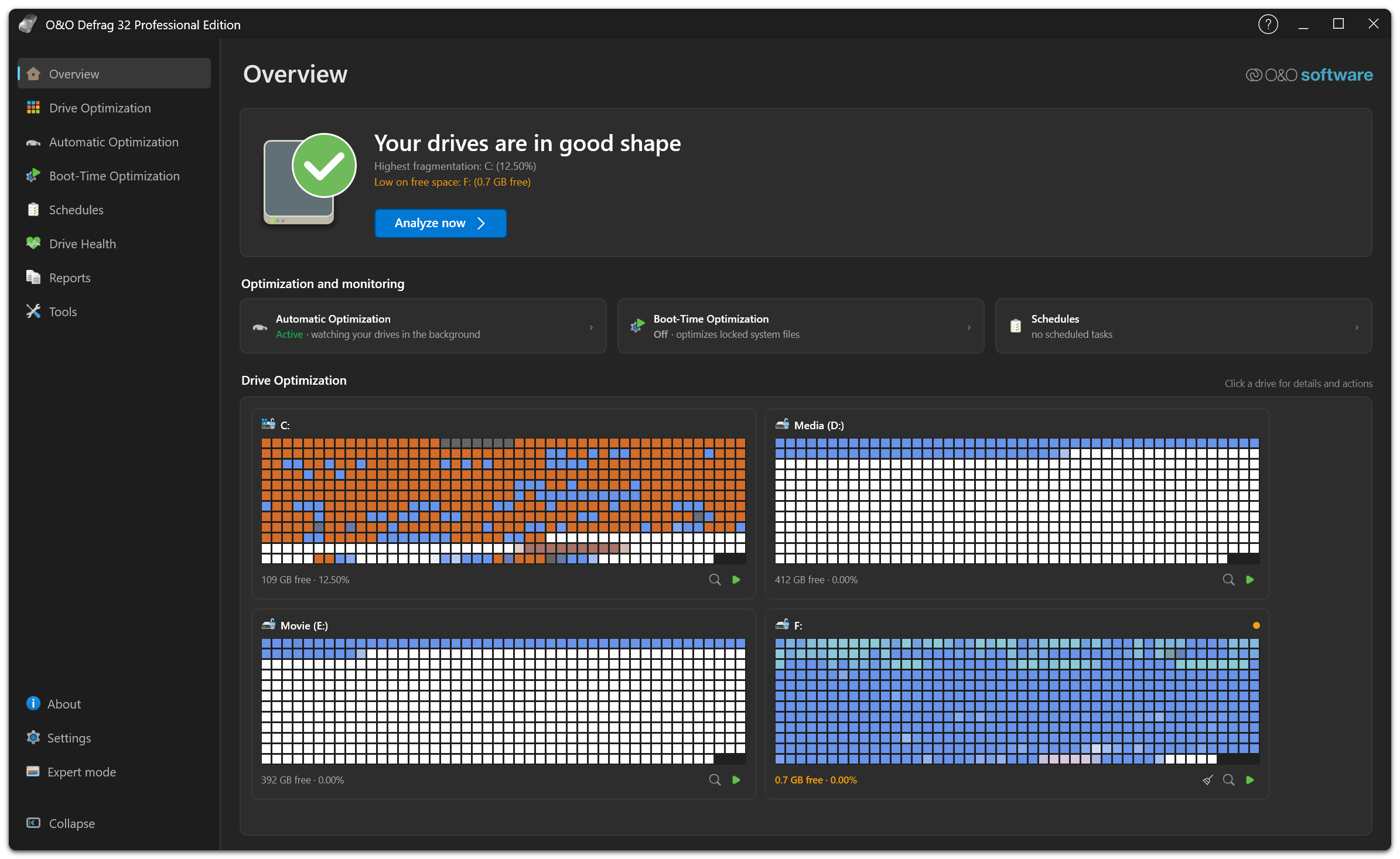
A mesma janela em modo escuro. A ordem dos itens no menu esquerdo é igual em todos os modos. Mudam as cores da interface e dos mapas de blocos.
Em Configurações → ClusterView, ajuste o tamanho dos blocos, o sombreamento e o destaque da seleção. Essas opções afetam apenas a exibição. A posição dos arquivos permanece a mesma.