Fator ROI e relatórios de fragmentação
O fator ROI compara o benefício de reunir os fragmentos de um arquivo com o volume de dados que seria preciso regravar. Isso permite que o SOLID deixe de mover os arquivos quando o benefício for pequeno demais para o volume de gravações.
Por exemplo, mover um arquivo muito grande dividido em três partes extensas pode exigir muito mais gravações do que consolidar um arquivo pequeno dividido em milhares de fragmentos. A presença de fragmentos após a execução não indica, por si só, uma falha.
Configuração da otimização
Abra Configurações → Otimização e confira Otimizar apenas arquivos cujo benefício justifique as gravações (fator ROI).
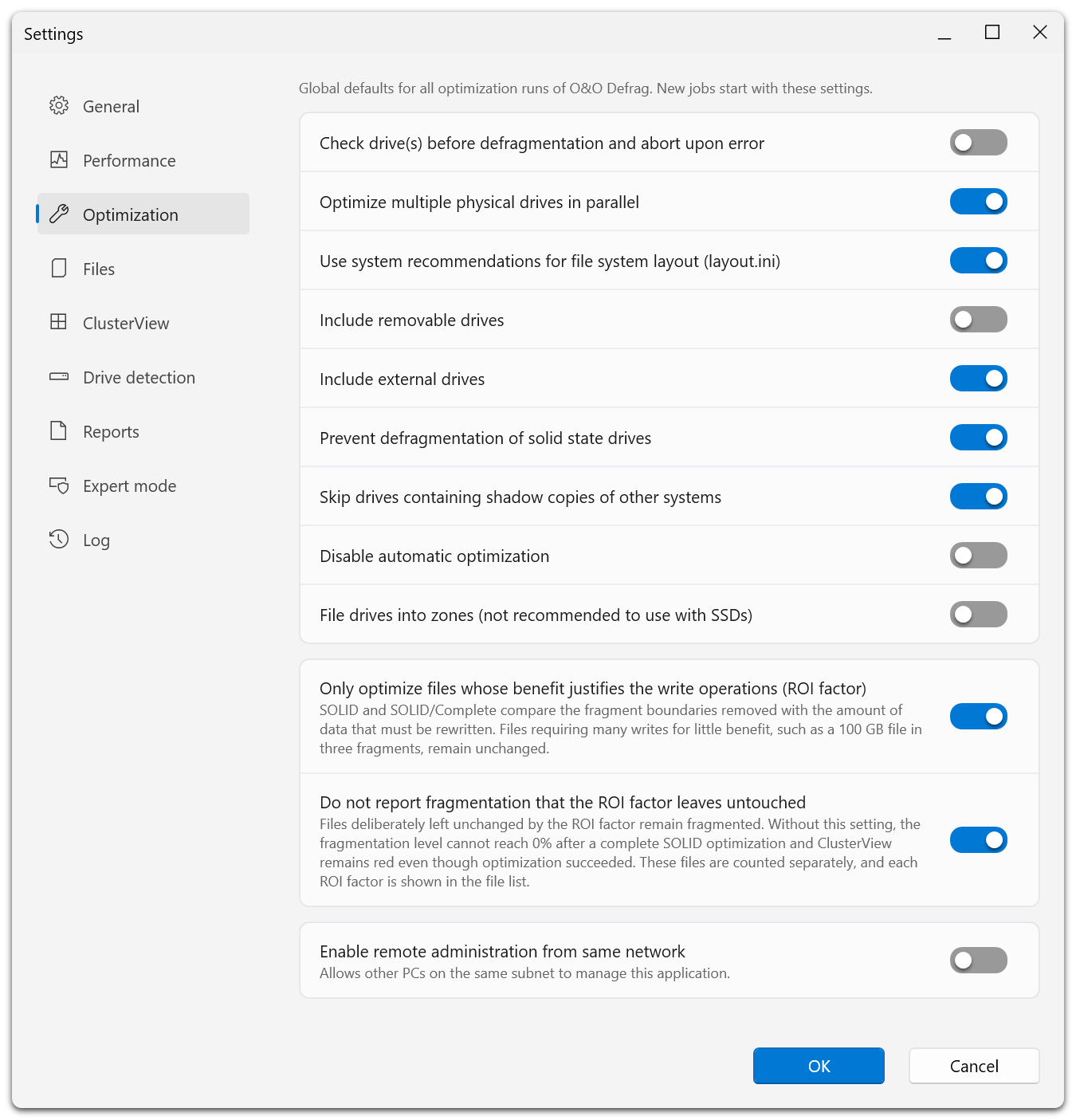
As duas opções de ROI aparecem em um grupo próprio abaixo das opções gerais de otimização, cada uma com uma explicação. O exemplo do aplicativo é um arquivo de 100 GB dividido em três fragmentos. Consolidá-lo exigiria muitas gravações para um benefício muito pequeno, por isso o SOLID o mantém como está.
A opção vem ativada e se aplica a SOLID e SOLID/Complete. Os demais métodos não a utilizam para decidir se vão otimizar um arquivo.
Cada tarefa tem sua própria configuração correspondente. Confira as tarefas já salvas individualmente, pois alterar os padrões globais não altera necessariamente essas tarefas.
Configuração dos relatórios
Não apresentar a fragmentação que o fator ROI deixa intacta evita que a fragmentação ignorada de propósito tenha um peso excessivo no percentual da unidade e na representação em vermelho no ClusterView.
Essa opção de relatório também vem ativada e fica disponível enquanto a opção de otimização por ROI estiver ligada. Ela altera a apresentação da fragmentação nas análises e otimizações. Não move nem exclui arquivos.
Os arquivos ignorados continuam disponíveis para inspeção e são contabilizados separadamente. Arquivos que não puderam ser otimizados por bloqueio ou falta de espaço continuam sendo identificados como tal.
Inspecionar um arquivo
Abra o FileInspector ou o ClusterInspector e consulte o Fator ROI junto com o tamanho do arquivo e a quantidade de fragmentos. A explicação exibida ajuda a entender por que o arquivo foi mantido como estava.
Comparar relatórios
Use as mesmas configurações de relatório em todas as análises que deseja comparar. Desativar a opção de relatório e repetir a análise pode aumentar a fragmentação exibida mesmo sem nenhuma mudança na localização dos arquivos.
Para examinar toda a fragmentação restante, ajuste a opção de relatório, repita a análise e leve essa configuração em conta ao interpretar o resultado. Desativar a proteção de otimização por ROI pode aumentar as gravações. Faça isso apenas para atender a um objetivo específico de manutenção, e não apenas para melhorar o percentual exibido.