Inclusão e exclusão de arquivos
Use as regras de arquivos para controlar a seleção. As regras globais ficam em Configurações → Arquivos. Cada tarefa salva também tem uma guia Arquivos.
Excluir arquivos ou pastas
- Abra a página de arquivos das configurações globais ou a guia correspondente da tarefa.
- Localize Arquivos e pastas excluídos.
- Escolha Adicionar e informe um caminho ou uma máscara. Você também pode usar o seletor de arquivos e pastas.
- Confira a lista.
- Confirme as configurações ou salve a tarefa.
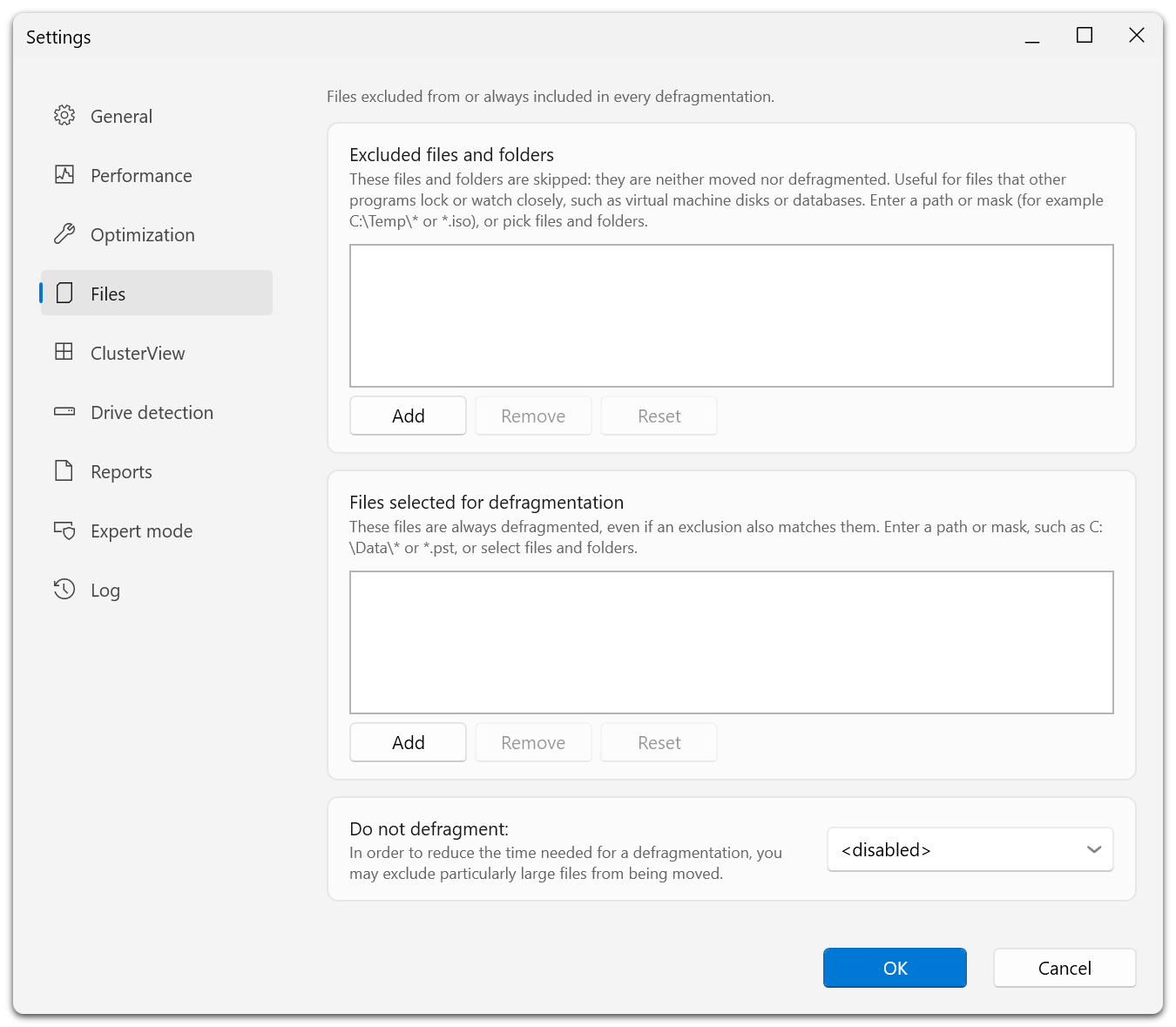
A página tem duas listas. Os itens em Arquivos e pastas excluídos não são movidos nem desfragmentados. Os itens em Arquivos selecionados para desfragmentação participam mesmo que também correspondam a uma exclusão. Na parte inferior, Não desfragmentar é um filtro de tamanho independente.
Exemplos:
| Regra | Seleção pretendida |
|---|---|
C:\Temp\* | Conteúdo da pasta temporária indicada. |
D:\VirtualMachines\* | Arquivos da pasta de máquinas virtuais que você quer impedir que a otimização normal mova. |
*.iso | Arquivos que correspondem à máscara de nomes de arquivos ISO. |
D:\Data\archive.bin | Um arquivo específico identificado pelo nome. |
Ao escolher um arquivo, o seletor adiciona o caminho desse arquivo. Para uma pasta, adiciona o caminho terminado em \*. Uma mensagem de acesso negado indica que o seletor não pôde listar o conteúdo. A pasta ainda pode conter arquivos.
Incluir arquivos que devem participar
A lista Arquivos selecionados para desfragmentação inclui o arquivo mesmo quando uma regra de exclusão também corresponde a ele.
Por exemplo, você pode excluir a pasta D:\Data\* e incluir um arquivo específico dentro dela. Se um arquivo aparentemente excluído ainda for processado, confira as duas listas.
A inclusão não desbloqueia arquivos nem elimina outras condições de elegibilidade. Respeite também os requisitos do aplicativo que usa o arquivo.
Excluir arquivos grandes
Em Não desfragmentar, escolha o limite de tamanho para excluir arquivos acima dele. O valor <disabled> desativa o filtro. Ignorar arquivos muito grandes pode reduzir o tempo da operação, mas esses arquivos ficarão fora da otimização.
O filtro de tamanho é independente do fator ROI, que avalia o benefício da otimização em relação ao custo das gravações.
Editar, redefinir e verificar
Para excluir uma regra, selecione-a e escolha Remover. Redefinir restaura os valores padrão da lista. Confira o resultado antes de confirmar.
Depois de salvar, execute uma análise e uma tarefa de manutenção apropriada. Confira as informações dos arquivos e o relatório. Novas tarefas herdam os padrões na criação. Alterar as regras globais não reescreve automaticamente as regras das tarefas já existentes.