Referência das configurações
Abra Configurações, selecione uma página, faça as alterações e confirme para aplicá-las. Se cancelar, as alterações pendentes da janela serão descartadas. Algumas opções exigem uma confirmação adicional ou a reinicialização indicada na mensagem.
A otimização automática e a otimização na inicialização têm páginas próprias na janela principal. Em Otimização na inicialização, as alterações nos dois controles e na seleção de unidades entram em vigor imediatamente.
A janela inclui Geral, Desempenho, Otimização, Arquivos, ClusterView, Detecção de unidades, Relatórios, Modo Especialista e Log. Escolha OK para confirmar ou Cancelar para descartar as alterações.
Geral
Idioma define o idioma da interface. Por padrão, segue o Windows. Reinicie o aplicativo após alterar o idioma. Em Modo de exibição, escolha o tema claro, escuro ou de alto contraste. O padrão também segue o Windows.
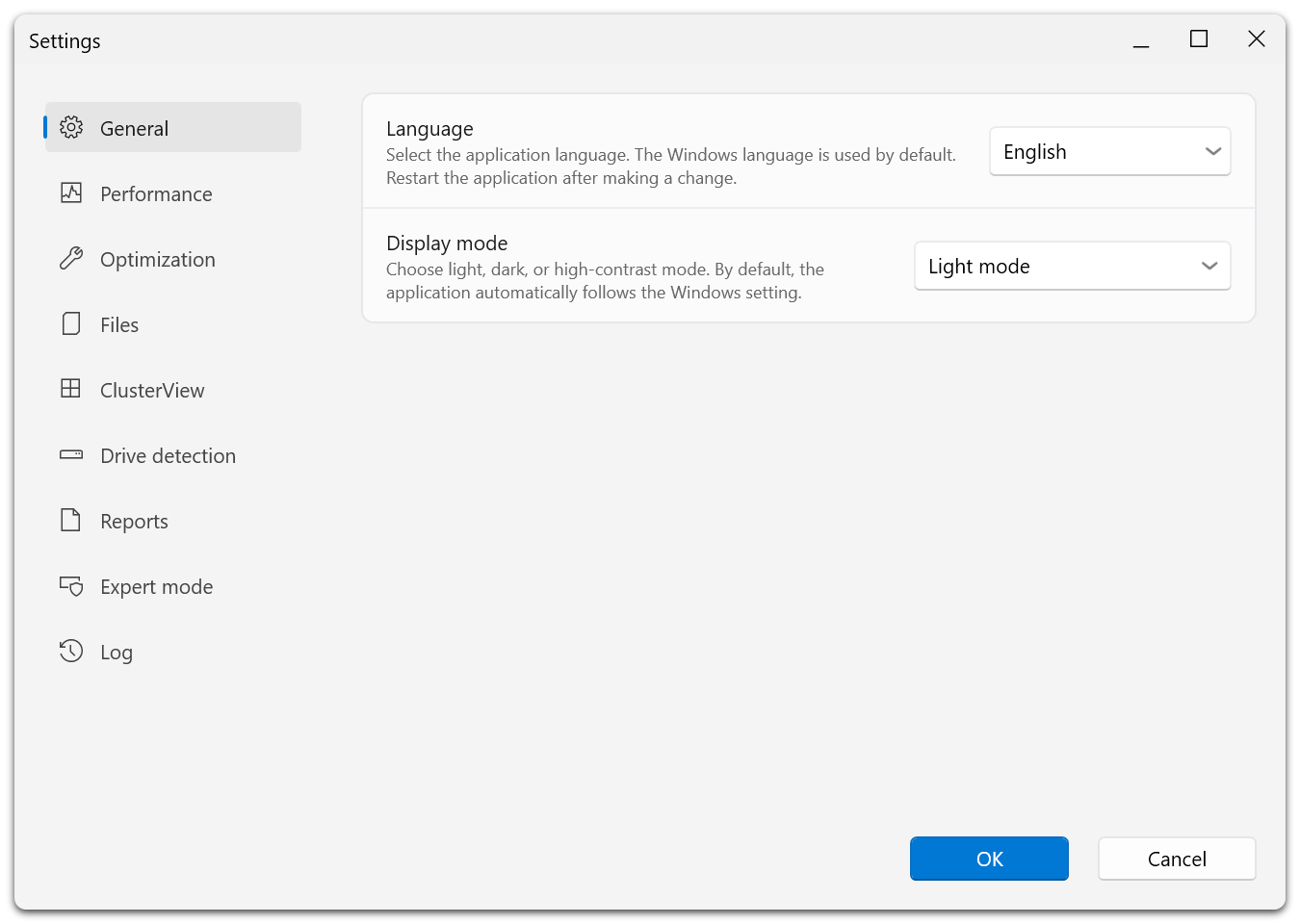
A lista à esquerda continua visível ao navegar entre as páginas. Use-a para alternar entre grupos de configurações sem fechar a janela.
Desempenho
Defina limites de carga da CPU e do disco para o Defrag, a carga total permitida para iniciar, os programas que impedem a execução e a interrupção ao passar para a bateria. Esses valores são padrões globais. As tarefas podem ter configurações próprias. Consulte Monitor de atividade.
Otimização
| Configuração | Finalidade |
|---|---|
| Verificar as unidades antes da desfragmentação e cancelar em caso de erro | Verifica se há erros no sistema de arquivos antes de mover os arquivos. |
| Otimizar várias unidades físicas em paralelo | Permite execução simultânea em dispositivos físicos separados. |
| Usar recomendações do sistema para o layout do sistema de arquivos (layout.ini) | Usa as orientações de distribuição do Windows quando disponíveis. |
| Otimizar apenas arquivos cujo benefício justifique as gravações (fator ROI) | Evita regravações de pouco benefício com SOLID e SOLID/Complete. |
| Não apresentar a fragmentação que o fator ROI deixa intacta | Ajusta a exibição da fragmentação à política de ROI. |
| Incluir unidades removíveis / Incluir unidades externas | Inclui essas categorias de unidade nas operações compatíveis. |
| Impedir a desfragmentação de SSDs | Bloqueia a desfragmentação de SSDs nas operações abrangidas pela opção. |
| Ignorar unidades com cópias sombra de outros sistemas | Exclui essas unidades da operação. |
| Desativar a otimização automática | Desativa a otimização em segundo plano nas opções do agente. |
| Dividir unidades em zonas (não recomendado para SSDs) | Habilita a organização em zonas nos volumes. |
| Ativar a administração remota a partir da mesma rede | Permite o gerenciamento a partir de outros computadores da mesma sub-rede. |
Deixe a administração remota desativada, a menos que pretenda permitir o gerenciamento por outros computadores da sub-rede. A opção dá acesso ao agente. Ela não transforma um compartilhamento de rede em disco local para otimização, e o próprio O&O Defrag não oferece um console para gerenciar outro computador.
As tarefas novas herdam os padrões globais no momento da criação. Depois de alterar os padrões, confira separadamente as tarefas já existentes.
Arquivos
Configure os caminhos excluídos, os caminhos incluídos expressamente e o limite de tamanho de arquivo. As inclusões têm prioridade sobre as exclusões correspondentes. Consulte Regras de arquivos.
ClusterView
Ajuste o tamanho dos blocos, a adaptação à resolução (DPI), o sombreamento, o efeito 3D e o destaque da seleção. Essas opções afetam apenas a apresentação do mapa.
Detecção de unidades
Corrija o tipo de mídia se o Windows o informar incorretamente. Confirme que as operações em andamento terminaram antes de alterar o tipo, pois o agente pode precisar reiniciar. Consulte Detecção de unidades.
Relatórios
Habilite a criação de relatórios, defina um limite de retenção entre 1 e 999, escolha o nível de detalhe do registro de eventos do Windows e configure o resumo e o ícone da área de notificação. Consulte Relatórios e logs.
Modo Especialista
O Modo Especialista abre o O&O Defrag diretamente na interface clássica, com todas as visualizações detalhadas. É possível voltar à página Visão geral da interface moderna a qualquer momento. Essa opção define apenas qual interface aparece ao iniciar. Consulte Interface.
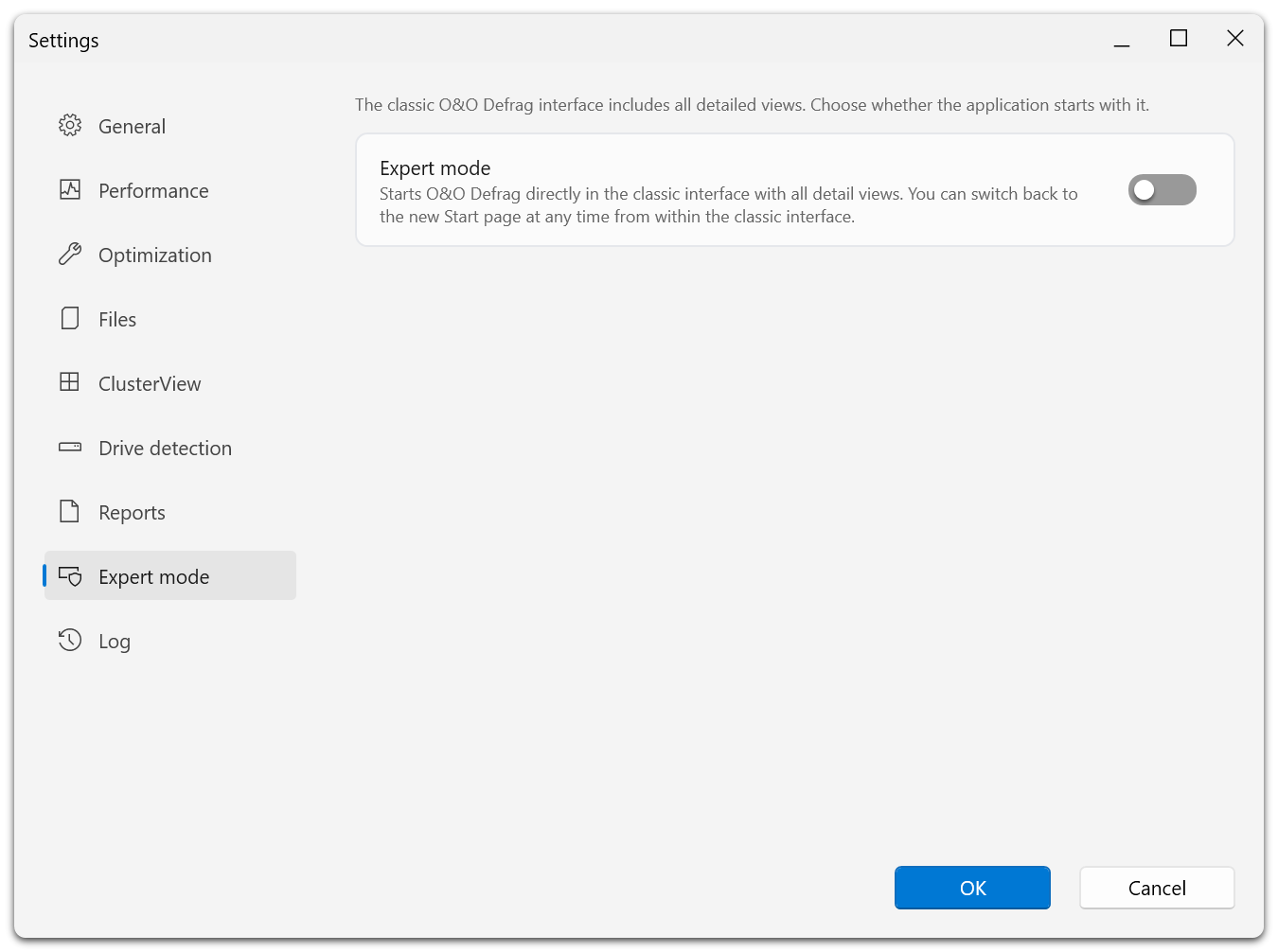
Com o único controle desta página desligado, o aplicativo inicia na página Visão geral da interface moderna.
Log e diagnóstico avançado
Para investigar um problema, abra a página Log e selecione Ativar log. A página informa a pasta em que os arquivos são gravados. Para acessar as opções avançadas, mantenha Shift pressionada ao abrir Configurações. Nessa página você pode habilitar o log do mecanismo e redefinir as configurações do usuário.
Redefina as preferências somente se quiser restaurar os padrões e tiver os dados da licença à mão. Pode ser necessário reiniciar o aplicativo e inserir os dados novamente. Para uma investigação de rotina, comece pelos logs.
Configurações indisponíveis
As páginas que dependem do agente ficam indisponíveis até que o aplicativo receba uma configuração atual válida. Aguarde a conexão ou atualize o serviço se a versão for incompatível. Um controle desabilitado não indica necessariamente o valor atual da opção.