ActivityMonitor и параметры питания
O&O ActivityMonitor управляет условиями запуска обслуживания и нагрузкой, которую может создавать O&O Defrag. Настройте эти параметры, чтобы обслуживание не мешало основной работе.
Ограничения нагрузки и условия запуска
| Параметр | Назначение |
|---|---|
| Ограничение загрузки процессора программой O&O Defrag | Ограничивает долю процессора, которую использует оптимизация. |
| Ограничение нагрузки на диск от O&O Defrag | Ограничивает дисковую активность самой программы. |
| Запрет запуска при высокой загрузке процессора | Откладывает запуск, когда общая загрузка процессора выше порога. |
| Запрет запуска при высокой загрузке дисков | Откладывает запуск, когда общая нагрузка на диски выше порога. |
| Запрет запуска при работе указанных программ | Блокирует запуск, пока работает программа из списка. |
Более строгие ограничения оставляют больше ресурсов другим приложениям, но могут увеличить продолжительность обработки. Условие запуска может перевести задание в состояние ожидания. Оно не ускоряет уже запущенное задание.
Настройка общих ограничений
Откройте Параметры → Производительность. Задайте ограничения нагрузки самой программы, условия запуска и список программ. Подтвердите изменения. Если агент не передал параметры, настройки могут оставаться недоступными до восстановления соединения.
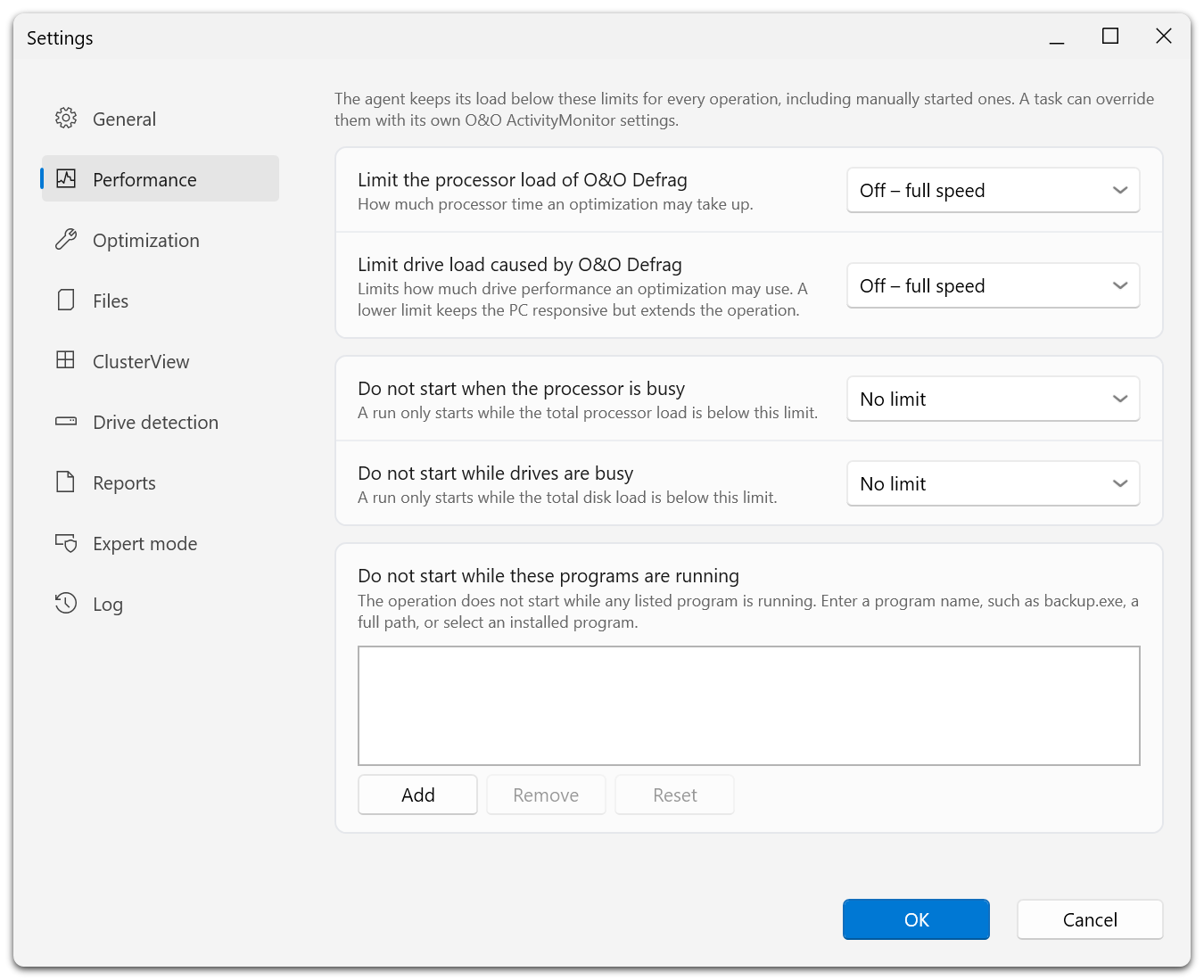
Первые два параметра ограничивают нагрузку самого O&O Defrag. Значение Отключено — полная скорость снимает ограничение. Следующие два параметра запрещают запуск при высокой общей нагрузке. Значение Без ограничений отключает это условие. Список программ внизу запрещает запуск, пока работает одно из перечисленных приложений.
Первая пара параметров определяет, сколько ресурсов может использовать уже запущенная оптимизация. Вторая пара определяет, разрешён ли её запуск.
Настройка отдельного задания
- Откройте задание для редактирования.
- Выберите ActivityMonitor.
- Задайте ограничения процессорной и дисковой нагрузки на время обслуживания.
- Нажмите Добавить и введите имя программы или полный путь к ней либо выберите установленную программу.
- Проверьте параметры питания.
- Сохраните задание.
Например, чтобы не запускать оптимизацию во время резервного копирования, добавьте исполняемый файл программы резервного копирования. Используйте фактическое имя, например backup.exe, которое может отличаться от названия в меню «Пуск». Команда Удалить удаляет выбранную запись, а Сброс восстанавливает список по умолчанию.
Питание ноутбука и пробуждение
Параметр Разрешать дефрагментацию только при питании от электросети запрещает запуск при работе от батареи. Параметр Отменять при работе от батареи (рекомендуется для ноутбуков) определяет поведение при отключении питания во время обработки. В редакторе заданий он зависит от параметра работы только от электросети.
Параметр Выводить компьютер из гибернации для выполнения этого задания запрашивает пробуждение компьютера для запуска задания. Результат зависит от возможностей компьютера и настроек питания Windows.
Если задание не запускается, проверьте эти настройки, расписание, доступность дисков и минимальную степень фрагментации.