Автоматическая оптимизация
Агент O&O Defrag может регулярно обслуживать диски в фоне без фиксированного времени запуска. Для именованной операции, определённых дисков, точного расписания или особых условий запуска используйте задание.
Включение фонового обслуживания
- Откройте Автоматическая оптимизация.
- Включите Планируйте автоматическую оптимизацию.
- Настройте Выполните быстрый метод и Проведите тщательную методику.
- Проверьте отдельные параметры обслуживания SSD.
- Проверьте состояние автоматической оптимизации на странице обзора.
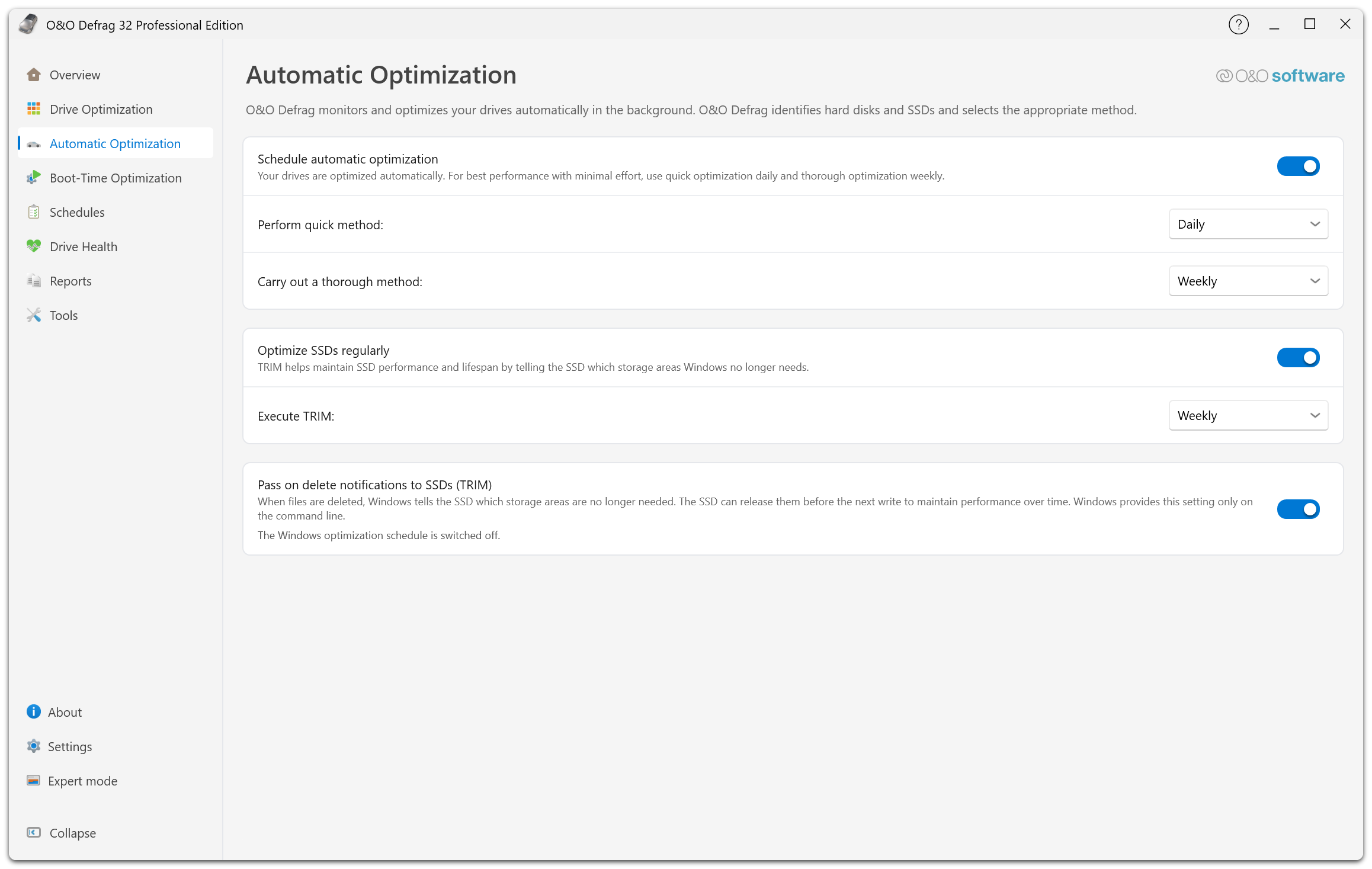
Первая группа включает фоновое обслуживание и задаёт периодичность быстрого и полного методов. Вторая относится к обслуживанию SSD и интервалу Выполните команду TRIM. Третья управляет передачей уведомлений об удалении от Windows к SSD. Ниже показано состояние расписания оптимизации Windows.
Изменения применяются сразу. В интерфейсе предлагается выполнять быстрый метод ежедневно, а полный — еженедельно. Подбирайте интервалы под нагрузку компьютера: самый короткий интервал подходит не всегда.
Для обоих методов доступны Не выполнять, каждые 6 или 12 часов, каждые 1, 2, 3 или 5 дней, еженедельно и раз в 2 недели.
Выбор метода агентом
Агент выбирает для каждого диска следующий метод.
| Диск | Быстрый метод | Полный метод |
|---|---|---|
| HDD | STEALTH | SPACE |
| HDD с включёнными зонами | OPTIMIZE/Quick | OPTIMIZE |
| SSD | SOLID | SOLID |
На SSD при обоих интервалах запускается один метод — SOLID. В отчётах и OODCMD он называется SOLID/Quick. Автоматическая оптимизация не запускает SOLID/Complete на SSD: его дополнительные проходы перемещают гораздо больше данных, что увеличивало бы износ при каждом запуске. Поэтому для полного интервала в отчёте ожидается SOLID/Quick. Чтобы объединить свободное место на SSD, запустите SOLID/Complete вручную или в задании.
Во время работы название операции Автоматическая оптимизация (тщательная) указывает, какое расписание инициировало запуск. Применённый метод отражается отдельно.
Обслуживание SSD
Включите Регулярно оптимизируйте твердотельные накопители и задайте интервал Выполните команду TRIM. Отдельный параметр передачи уведомлений TRIM в Windows описан в разделе Оптимизация SSD и TRIM.
Ограничение влияния на систему
Общие ограничения задаются в Параметры → Производительность. Они ограничивают загрузку процессора и диска самим агентом. Условия запуска и список программ помогают избежать обслуживания во время работы важных приложений.
Автоматическую оптимизацию выполняет фоновая служба. Закрытие главного окна не отключает расписание.
Изменение или отключение обслуживания
Отключите автоматическую оптимизацию на этой странице или проверьте параметр Отключить автоматическую оптимизацию в разделе Параметры → Оптимизация. Отдельно проверьте TRIM для SSD и существующие задания. Интервалы фонового обслуживания и задания с явным расписанием настраиваются независимо.
Чтобы настроить обслуживание отдельных томов в задании, откройте Диски → Интервалы автоматической оптимизации… в его редакторе. Там также доступны дополнительные интервалы, поддерживаемые конфигурацией задания. См. Параметры задания.
Параметры недоступны
Если программа ожидает параметры агента, дождитесь подключения. При сообщении об устаревшей службе обновите установку. Недоступность элементов управления ещё не означает, что обслуживание отключено: программа могла не получить текущую конфигурацию.