Создание заданий и управление ими
Задание хранит выбранные диски, методы, расписание и параметры выполнения. Используйте задания, чтобы планировать время обслуживания или применять разные правила к разным томам.
Создание задания
- Откройте Задачи и нажмите Создать задачу.
- На вкладке Общие укажите понятное имя и при необходимости описание. Оставьте включённым параметр Включено.
- Выберите Однократно, Регулярно или Заставка и заполните соответствующие поля.
- Откройте Диски → Выбор дисков и метода дефрагментации….
- Назначьте метод хотя бы одному диску и при необходимости задайте минимальную степень фрагментации в процентах.
- Проверьте вкладки Расписание, Параметры, ActivityMonitor и Файлы.
- Оставьте Пакетные команды отключённым, если не требуется выполнять заранее проверенные команды до или после задания.
- Нажмите Сохранить.
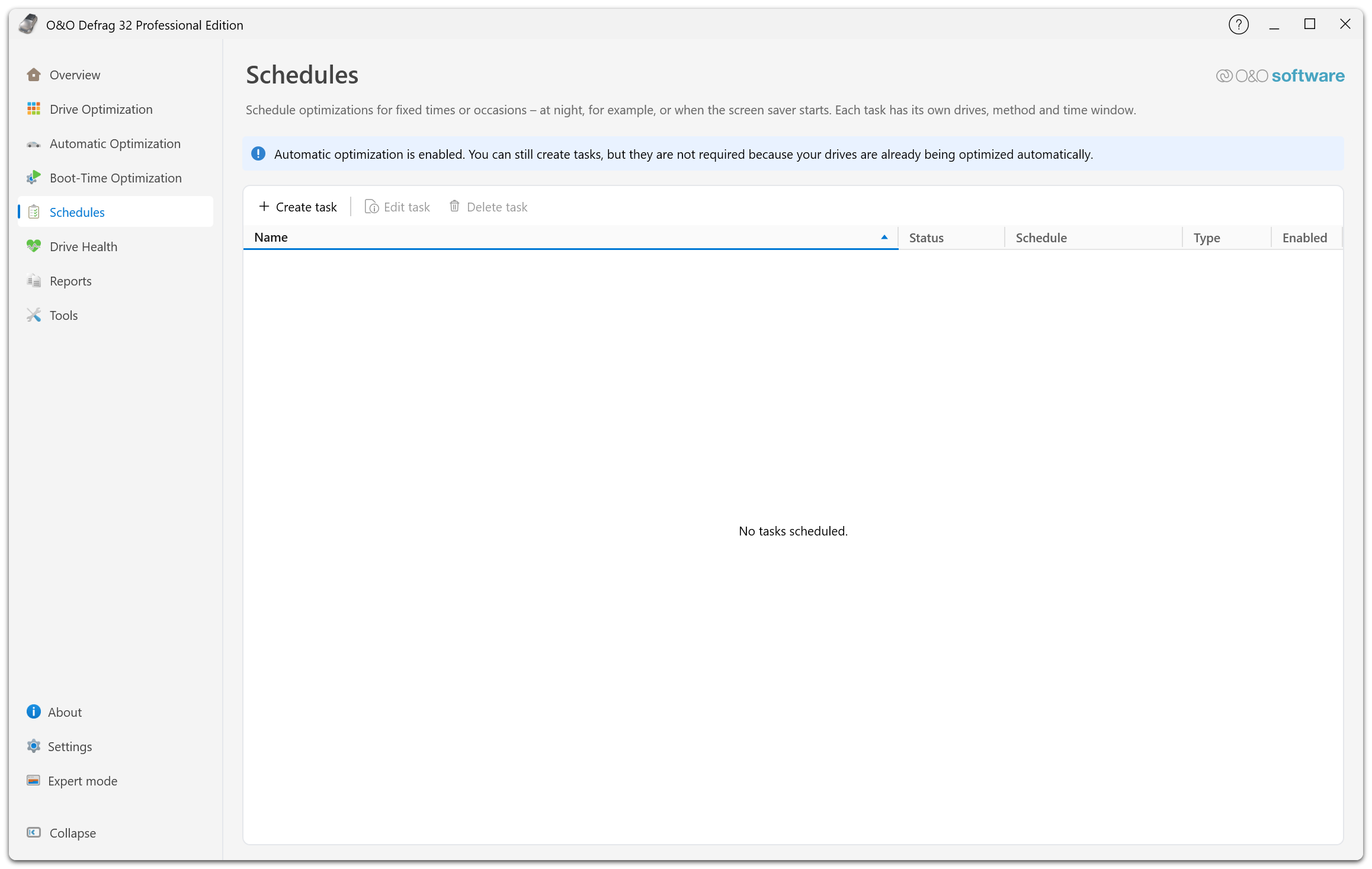
Над списком расположены команды Создать задачу, Изменить задание и Удаление задания. Команды изменения и удаления доступны после выбора задания. В списке приведены имя, состояние, расписание, тип и признак включения. Сообщение сверху появляется, если активна автоматическая оптимизация: задания по-прежнему доступны, но для обычного обслуживания они не обязательны.
Новое задание создаётся с текущими общими параметрами оптимизации. У существующих заданий сохраняются собственные параметры. Проверьте их после изменения общих настроек.
Пример еженедельного обслуживания диска с данными
Назовите задание, например Еженедельная оптимизация диска с данными. Выберите Регулярно, укажите день и время обслуживания, назначьте диску подходящий метод. Включите отчётность, при необходимости ограничьте продолжительность и укажите программы, с которыми обслуживание не должно выполняться одновременно.
Выбирайте метод с учётом типа носителя и результатов анализа. Не применяйте сортировку для HDD к диску SSD только потому, что задание выполняется еженедельно.
Просмотр и изменение
Выберите задание и нажмите Изменить задание. Измените нужные параметры и нажмите Сохранить. Кнопка Отмена отменяет несохранённые правки.
Если настроенный диск отключён, редактор может показать состояние (сейчас отсутствует). Сохранённые параметры диска остаются в задании. Сохранение других изменений не возвращает недоступный диск в сеть.
Удаление
Выберите нужное задание, нажмите Удаление задания и проверьте запрос подтверждения. Удаление убирает сохранённую конфигурацию задания. Если операция уже выполняется и её необходимо прервать, отдельно нажмите Остановить для соответствующего диска.
Проверка выполнения
Просмотрите данные о последнем запуске и отчёты. Поле Следующий запуск не вычисляет очередное время выполнения. Для проверки используйте сохранённое расписание и историю запусков. См. Настройка расписания.