Анализ и сведения о диске
Анализ показывает размещение и фрагментацию файлов, не перемещая их. Выберите диск и нажмите Analysis на вкладке ленты Start или в контекстном меню. Чтобы выбрать несколько дисков, удерживайте Ctrl. За ходом операции можно следить по значку диска и индикатору выполнения.
Если создание отчётов включено, после анализа формируется отчёт о состоянии в формате HTML. Его можно открыть в браузере.
Иллюстрации фрагментации файлов и свободного места, а также описание рабочего пространства см. в разделе Диски, файлы и фрагментация. Эти принципы общие для обоих интерфейсов.
Вкладки со сведениями о диске
На вкладке Start выберите диск. Под списком дисков расположены вкладки с подробными сведениями.
| Вкладка | Сведения |
|---|---|
| ClusterView | Карта размещения данных на выбранном томе с расшифровкой цветов. |
| Time view | Последние операции и результаты оптимизации по каждому диску. |
| History | Изменение числа обработанных файлов и устранённых фрагментов, а также объёма дефрагментированных данных с течением времени. |
| Drive status | Использование диска, сведения о файловой системе, количество файлов и папок, фрагментация до и после операции. |
| File status | Крупные и сильно фрагментированные файлы, которые стоит проверить подробнее. |
| S.M.A.R.T. | Доступные сведения о состоянии накопителя. Их набор зависит от устройства и контроллера. |
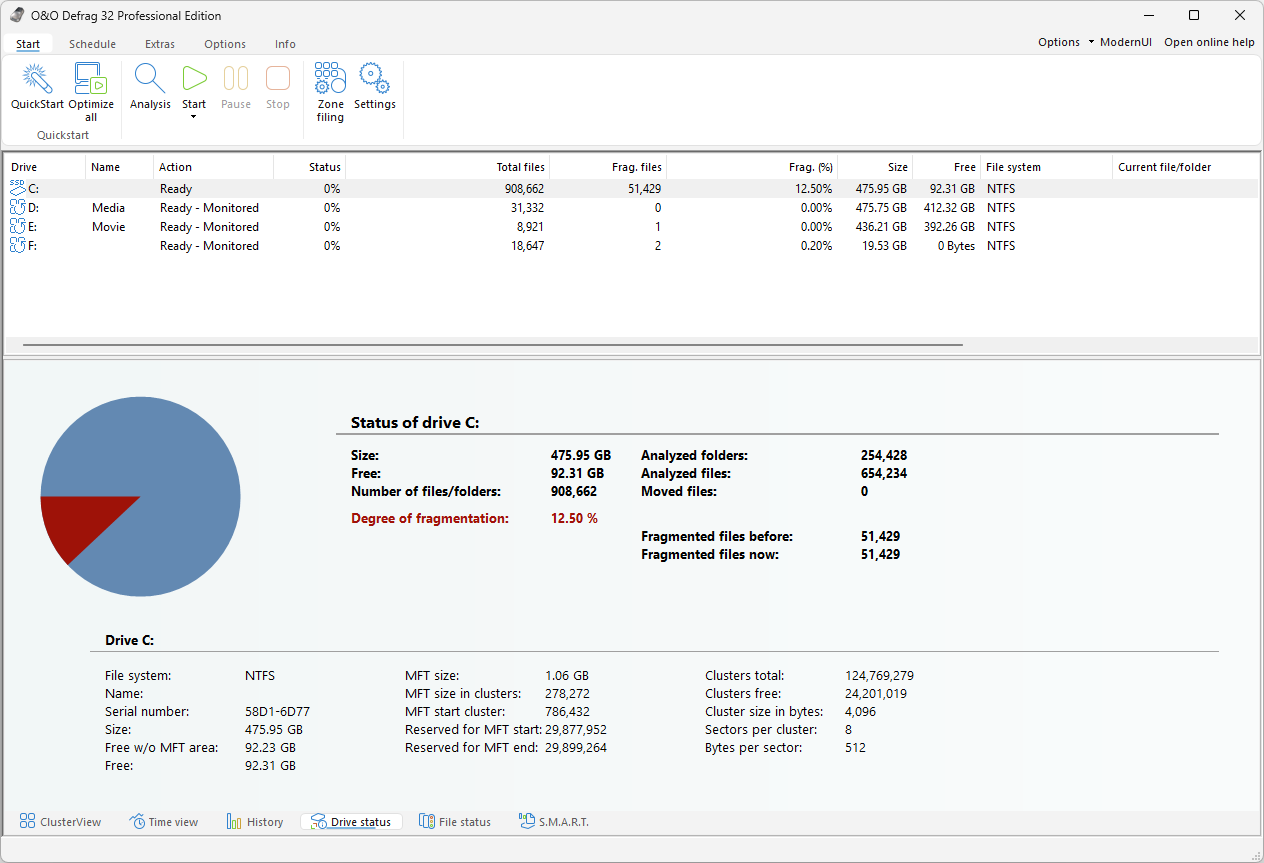
На вкладке Drive status рядом с круговой диаграммой использования диска указаны его объём, свободное место, количество файлов и папок, степень фрагментации и количество фрагментированных файлов до и после последней операции. Внизу приведены сведения о файловой системе: размер и расположение MFT, размер кластера, общее число кластеров и число свободных кластеров.
Процент фрагментации характеризует размещение данных. По нему нельзя напрямую судить о снижении быстродействия. Учитывайте также тип носителя, нагрузку, размеры файлов и результаты последних операций. Первая полная оптимизация может занять больше времени, чем последующие. При обычной работе файлы могут снова фрагментироваться.
Просмотр содержимого блока
- Выполните анализ диска и откройте карту блоков.
- Дважды щёлкните блок, чтобы открыть O&O ClusterInspector.
- Просмотрите файлы, занимающие эту область. Если список не помещается на одной странице, воспользуйтесь кнопками навигации.
- Выберите файл и нажмите Details, чтобы увидеть его фрагменты и занимаемые ими кластеры.
Для файла указаны начальный кластер, число занятых кластеров и фрагментов, выделенный размер и полный путь. Листайте результаты кнопками перехода. Фрагменты одного файла могут находиться в нескольких отдельных областях тома.
Чтобы найти известный файл, нажмите Determine file position на вкладке Extras и выберите нужный файл. На карте ClusterView будут выделены занятые им области. Это логические адреса на томе. На SSD они не отражают физическое расположение ячеек флеш-памяти.
Состояние накопителя
Откройте вкладку S.M.A.R.T.. Оценивайте эти показатели отдельно от фрагментации. В зависимости от накопителя и контроллера доступны температура, время работы, число переназначенных и неисправимых секторов, ошибки интерфейса, резервная ёмкость, износ и критические предупреждения.
Сравнивайте показатели с предыдущими значениями и рекомендациями производителя. Отсутствие показателя не означает нулевого значения, а хорошая оценка не исключает отказа накопителя. При росте числа ошибок сначала сохраните важные данные и выясните причину. См. Устранение неполадок.