Автоматическая дефрагментация
Автоматическая дефрагментация отслеживает новые и изменённые файлы. Когда интенсивность записи снижается, программа оптимизирует подходящие фрагментированные файлы. Ограничения нагрузки помогают сохранить отзывчивость компьютера, хотя фоновое обслуживание по-прежнему использует ресурсы процессора и диска.
Настройка фоновой работы
- На ленте выберите Start → Settings.
- В разделе General → Advanced options снимите флажок Disable automatic optimization, чтобы разрешить фоновую оптимизацию.
- Откройте страницу автоматической дефрагментации и проверьте список включённых дисков и интервалы быстрой и полной дефрагментации для каждого из них.
- Проверьте исключения файлов и ограничения нагрузки ActivityMonitor.
- Подтвердите настройки кнопкой OK.
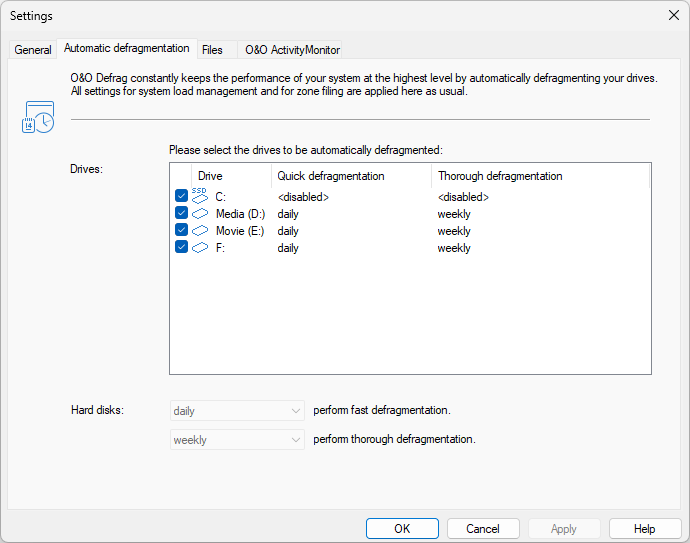
Для каждого диска в списке есть флажок и собственные интервалы Quick defragmentation и Thorough defragmentation. Значение <disabled> исключает диск из соответствующего цикла. Два меню под списком задают интервалы для жёстких дисков.
Проверьте, какие диски включены. Возможность запуска зависит от настроек съёмных и внешних накопителей и от того, поддерживает ли хранилище выбранную операцию.
Частые изменения крупных файлов, например контейнеров виртуальных машин, могут приводить к неоправданным затратам на повторную оптимизацию. Настройте исключения файлов и соответствующие ограничения нагрузки и питания.
Оптимизация в отсутствие пользователя
Создайте и сохраните задание. В разделе Расписание выберите запуск при включении заставки. Работа начинается и прекращается вместе с заставкой.
Заставка, спящий режим и выключение компьютера — разные состояния. Если задание не запускается, проверьте параметры заставки Windows.
Запуск по расписанию
Для обслуживания в заданное время выберите Schedule → Add job. Укажите дни недели, методы, пороговые значения и условия завершения. Избегайте совпадения фоновых операций, заданий по расписанию и другого обслуживания хранилища.
Дополнительные автоматические операции
Если функция доступна, настройте SSD Optimization with TRIM для передачи совместимому SSD сведений о неиспользуемых областях. Функция Thin Provisioning позволяет сообщить совместимому хранилищу с тонким выделением ресурсов о снижении потребности в выделенном пространстве.
В зависимости от конфигурации действие можно выполнять периодически или после дефрагментации. Проверьте интервал и поддержку со стороны хранилища. Выполнение запроса не гарантирует высвобождения ёмкости корпусом дисков, контроллером или платформой виртуализации. См. Обслуживание хранилища.
Чтобы прекратить регулярные операции, проверьте настройки автоматической оптимизации и включённые задания. Когда вы закрываете окно или скрываете значок в области уведомлений, фоновая служба остаётся доступной.