Установка, регистрация и первые шаги
Используйте установщик, соответствующий версии и редакции продукта и архитектуре Windows. Редакция Professional Edition предназначена для поддерживаемых настольных версий Windows. Для Windows Server требуется Server Edition. Точные требования приведены в установщике и сведениях о совместимости выпуска.
Установка
- Войдите в систему с правами администратора и закройте другие приложения.
- Запустите программу установки O&O Defrag.
- Следуйте указаниям установщика и проверьте предлагаемые параметры.
- Разрешите установщику подготовить необходимые компоненты среды выполнения и фоновую службу.
- Завершите установку и перезагрузите компьютер, если появится соответствующий запрос.
- Откройте O&O Defrag и проверьте параметры автоматической дефрагментации.
После обновления программы или перехода на новую версию проверьте параметры автоматического обслуживания, особенно если оно ранее было отключено. Фоновая служба может работать и при закрытом окне программы.
Регистрация полной версии
При первом запуске откройте диалоговое окно регистрации или выберите на ленте Info → Register now. Введите имя, название организации и лицензионный ключ точно так, как они указаны в подтверждении покупки. Избегайте лишних пробелов и различайте похожие символы, например 1 и I. Дождитесь подтверждения регистрации.
В окне мастера регистрации указан оставшийся срок ознакомительного периода.
Выполните действия по активации, предложенные мастером регистрации установленной версии. При проблемах с лицензией обратитесь в службу поддержки O&O.
Сведения о версии и обновлениях
Откройте Info → About O&O Defrag, чтобы узнать точную версию программы и сведения о лицензии. На вкладке Info также указаны установленная версия и дата последней проверки обновлений. Для повторной проверки нажмите Check for updates….
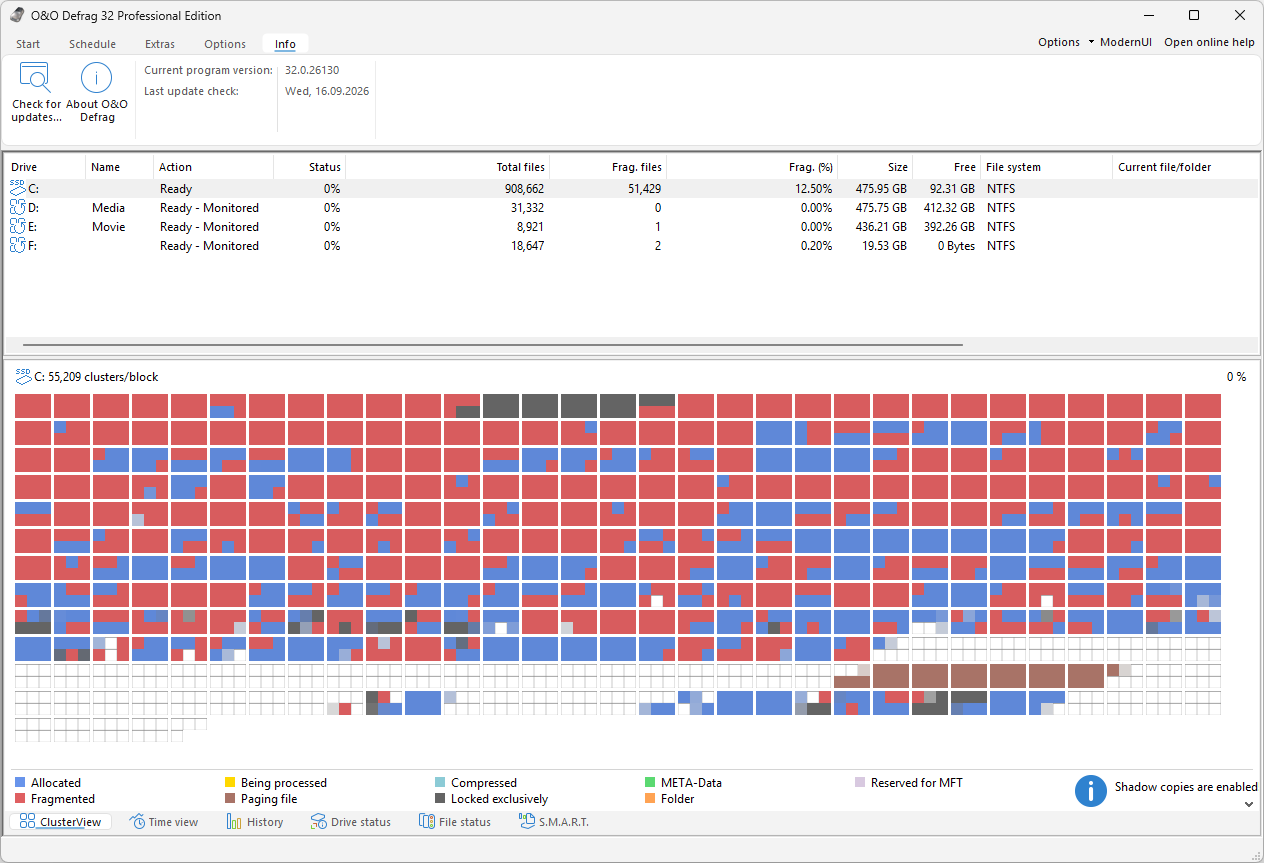
На ленте рядом с текущей версией и датой последней проверки обновлений находятся команды Check for updates… и About O&O Defrag. При обращении в службу поддержки укажите эту версию.
Перед обновлением дождитесь завершения активных заданий. У интерфейса и агента должна быть одна версия. Не включайте лицензионные ключи в общедоступные отчёты и снимки экрана.
Первый анализ
- Выберите диск в списке.
- Выберите Analysis на вкладке Start или в контекстном меню диска.
- Дождитесь завершения анализа и просмотрите сведения о диске и файлах.
- Перед запуском оптимизации выберите метод, соответствующий определённому программой типу носителя.
Агенту требуется доступ к тому. Подключённый сетевой ресурс не является локальным диском. Доступные функции зависят от особенностей USB-накопителей, массивов RAID, виртуальных и зашифрованных дисков. Перед обслуживанием разблокируйте зашифрованные тома и проверьте определённый программой тип диска.
Удаление программы
Откройте в Windows Параметры → Приложения, выберите O&O Defrag и нажмите Удалить. Можно также воспользоваться записью в разделе Программы и компоненты. Следуйте указаниям программы удаления и при необходимости перезагрузите компьютер. Если нужно лишь прекратить обслуживание по расписанию или в автоматическом режиме, измените соответствующие настройки программы.