Классический интерфейс
В этом разделе описаны лента, список дисков и подробные представления классического интерфейса O&O Defrag 32. Доступность функций зависит от сборки, редакции и лицензии. Английские названия элементов классического интерфейса в руководстве соответствуют снимкам экрана.
Классический интерфейс подойдёт тем, кто привык к его компоновке и порядку работы. Почти все его функции доступны и в современном интерфейсе. См. Современный и классический интерфейсы.
Если в окне есть страницы Обзор, Диски и Задачи, используйте руководство по современному интерфейсу. Чтобы открыть интерфейс с лентой, выберите Режим эксперта внизу панели навигации. Выбрав Параметры → Режим эксперта, можно использовать классический интерфейс по умолчанию. При переключении интерфейса агент продолжает выполнять запущенные операции.
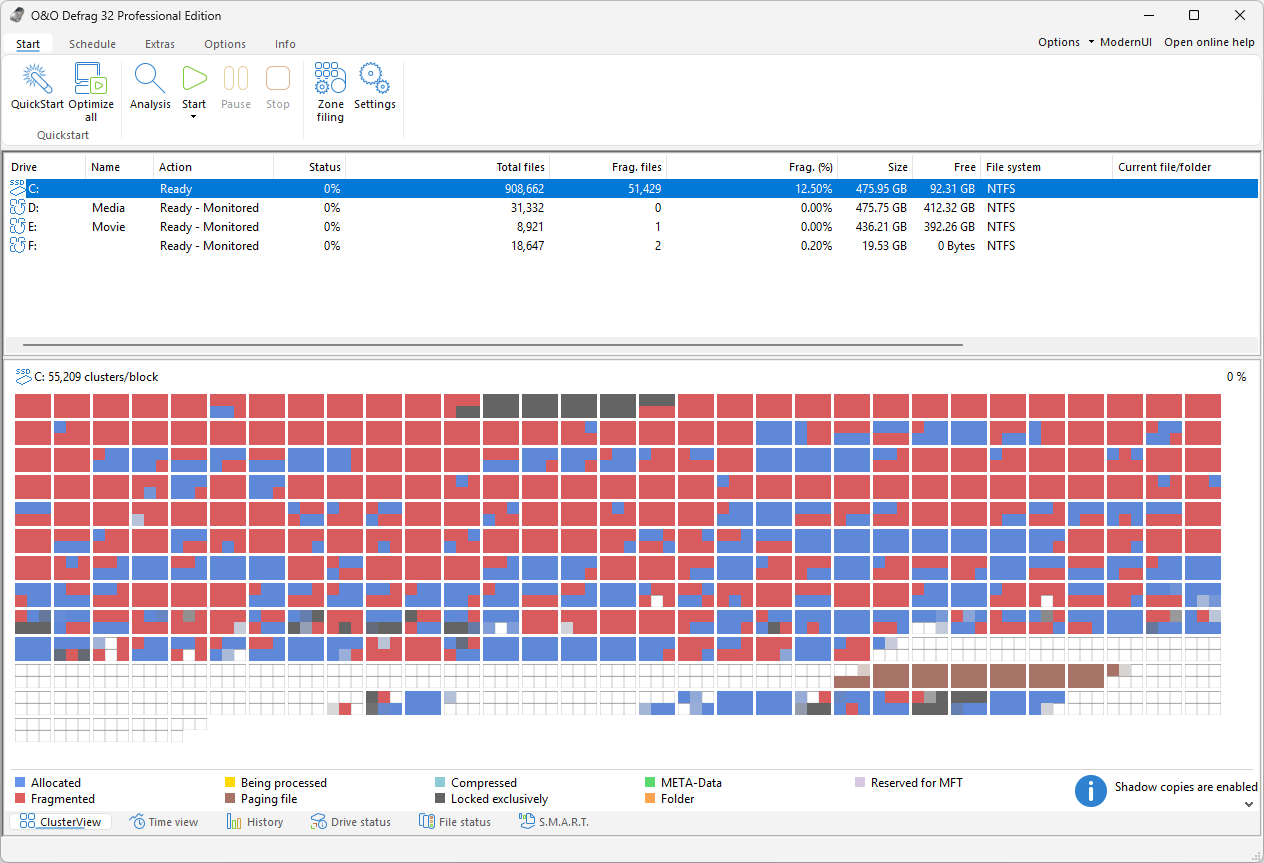
Окно состоит из трёх частей. Сверху находится лента с вкладками Start, Schedule, Extras, Options и Info, посередине — список дисков, снизу — вкладки ClusterView, Time view, History, Drive status, File status и S.M.A.R.T.. Кнопка ModernUI в правом верхнем углу возвращает в современный интерфейс.
Указатель по задачам
| Задача | Раздел |
|---|---|
| Установить, зарегистрировать или обновить программу | Первые шаги |
| Проанализировать диск и просмотреть сведения о файлах | Анализ и просмотр сведений |
| Запустить, приостановить или остановить обработку | Дефрагментация вручную |
| Выбрать стратегию и порядок размещения файлов | Методы и зоны скорости |
| Настроить фоновое обслуживание | Автоматическая дефрагментация |
| Запускать задание в определённое время или при включении заставки | Расписание |
| Ограничить нагрузку и выбрать файлы | Настройки и правила обработки файлов |
| Просмотреть результаты | Отчёты |
| Проверить диск, обслужить SSD или перенести параметры | Дополнительные функции и обслуживание накопителей |
| Удалить временные файлы | O&O DiskCleaner |
| Управлять программой из области уведомлений или просмотреть активность диска | Область уведомлений и активность дисков |
| Выполнить команду или сценарий | Командная строка OODCMD |
Навигация
На вкладке Start находятся операции с дисками и команды просмотра сведений. На вкладке Schedule доступны сохранённые задания и отчёты, на вкладке Extras — проверка и обслуживание накопителей, импорт и экспорт XML, а на вкладке Info — сведения о версии и лицензии. Кнопка Settings на вкладке Start открывает общие настройки. У заданий по расписанию также есть собственные параметры. Подтвердите изменения кнопкой OK или Apply.
Перед запуском проверьте выбранные диски. Чтобы выбрать несколько дисков, удерживайте Ctrl. Ход выполнения и анимированный значок диска показывают активность. Фоновая служба может продолжать работу и после закрытия окна.