Дефрагментация вручную
Сначала выполните анализ, чтобы выбрать метод с учётом типа и состояния накопителя. На HDD можно объединять фрагменты файлов и свободного места или сортировать файлы. Для SSD используйте специальные операции обслуживания. См. Методы.
Оптимизация выбранных дисков
- Выберите диск в списке. Для выбора нескольких дисков удерживайте Ctrl.
- Раскройте меню кнопки Start на ленте.
- Выберите нужный метод. Перед использованием методов OPTIMIZE проверьте параметры зон скорости.
- Следите за значком диска и индикатором выполнения.
- Чтобы временно приостановить работу, нажмите Pause. Чтобы завершить текущую операцию, нажмите Stop.
- По окончании сравните показатели до и после обработки и просмотрите отчёт.
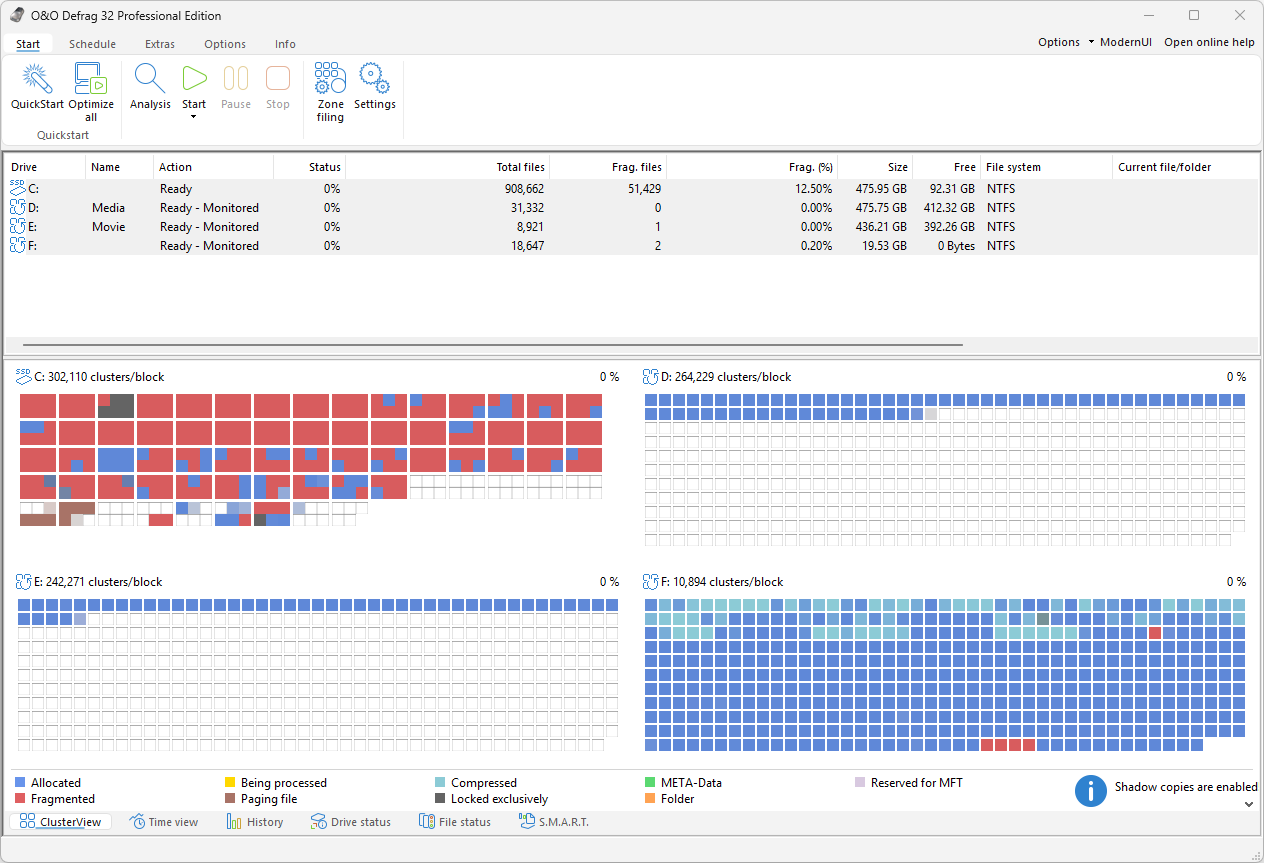
Если выбрано несколько дисков, в ClusterView для каждого диска отображается отдельная карта со своим масштабом (число кластеров на блок) и индикатором выполнения. Выбранный метод применяется ко всем отмеченным дискам. Данные в столбцах Action и Status приводятся отдельно по каждому диску.
По умолчанию кнопка Start запускает OPTIMIZE, если включены методы с зонами, и SPACE в остальных случаях. Если нужен конкретный метод, выберите его явно. При выборе всех доступных дисков операция применяется к каждому из них. Параллельная обработка регулируется в общих настройках, поэтому выбранные тома могут обрабатываться последовательно.
Продолжительность зависит от объёма и размещения данных, свободного места, метода и текущей нагрузки. По возможности не копируйте и не перемещайте большие объёмы данных во время оптимизации: это меняет размещение обрабатываемых файлов.
Отдельные файлы и папки
Если установлено расширение оболочки O&O Defrag, щёлкните файл или папку правой кнопкой мыши в Проводнике Windows и выберите Defragment. Обработка начнётся сразу. Затем выполните анализ и проверьте результат в списке фрагментированных файлов.
Эта команда выполняется один раз. Постоянный список включаемых файлов задаётся в правилах обработки файлов. Включение имеет приоритет над совпадающим исключением, но не снимает блокировки и другие ограничения на перемещение.
Свободное пространство для работы
Для перемещения данных при дефрагментации требуется свободное место. Необходимый объём зависит от размеров файлов, их размещения и выбранного метода.
Имеет значение как общий объём свободного места, так и размер непрерывных свободных участков. Если файл больше любого такого участка, может потребоваться несколько проходов или файл останется фрагментированным. Проверьте ненужные файлы с помощью DiskCleaner или перенесите данные, которые больше не нужны на этом томе.
Заблокированные и зашифрованные файлы
Фрагментация может сохраниться из-за использования файлов, особенностей метаданных файловой системы, исключений или нехватки свободного места. Перед повторной полной обработкой проверьте состояние файла. Обслуживание до обычного запуска Windows описано в руководстве по оптимизации при загрузке. Перед перезагрузкой в среду обслуживания убедитесь, что у вас есть данные для восстановления BitLocker.