Задания по расписанию и при включении заставки
На вкладке Schedule можно настроить время и порядок обслуживания. В задании сохраняются выбранные диски, методы, время запуска, условия и параметры отчётности.
Создание задания
- На ленте откройте Schedule → Add job.
- На вкладке General введите понятное имя и при необходимости описание. Убедитесь, что установлен флажок Job enabled.
- На вкладке Drives выберите целевые диски и метод для каждого из них.
- Если требуется пропускать диски с низкой степенью фрагментации, задайте минимальное значение. При 0% порог не применяется, остальные условия выполнения сохраняются.
- Проверьте параметры зон, правила обработки файлов и индивидуальные параметры задания (Settings).
- В разделе O&O ActivityMonitor настройте ограничения нагрузки и условия, связанные с питанием и запущенными программами.
- Задайте Schedule, нажмите OK и проверьте сохранённую запись в списке заданий.
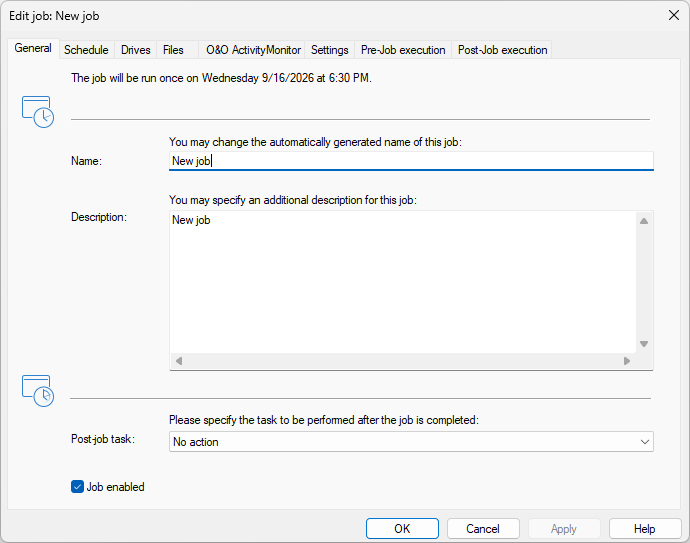
В редакторе расположены вкладки General, Schedule, Drives, Files, O&O ActivityMonitor, Settings, Pre-Job execution и Post-Job execution. В верхней части вкладки General текстом указано время следующего запуска. Поле Post-job task задаёт действие по завершении. Снятие флажка Job enabled отключает запуск и сохраняет определение задания.
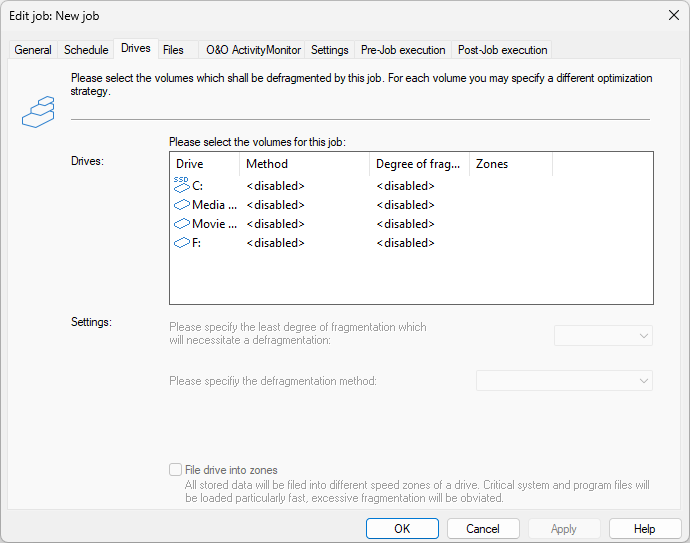
Для каждого тома задаются Method, порог Degree of fragmentation и параметры зон. Значение <disabled> исключает том из задания. Для выполнения задания необходимо выбрать метод хотя бы в одной строке. Два меню в разделе Settings применяются к выбранной строке.
Имена заданий отображаются в отчётах и могут повторяться. Присваивайте копиям разные имена, чтобы различать результаты.
Варианты расписания
| Вариант | Порядок запуска |
|---|---|
| One time | Однократно в указанные дату и время. |
| Recurring | В выбранные дни недели и время. Параметр повтора позволяет запускать задание несколько раз в день. |
| On screensaver | Запуск и остановка зависят от активности экранной заставки. |
Поля First run on и Last run on задают срок действия расписания. Параметр Maximum runtime ограничивает продолжительность запуска. По истечении лимита операция прекращается, даже если обработка не завершена. Обслуживание может продолжиться при следующем запуске.
Включите Run later if not possible at the start time, чтобы программа попыталась выполнить пропущенное задание, когда компьютер снова станет доступен. Доступность диска, питание и другие условия могут задержать или предотвратить запуск. Выключенный компьютер не выполняет задания. Параметр wake from standby действует только в поддерживаемых режимах сна.
Условия и параметры задания
В ActivityMonitor можно ограничить загрузку процессора, отложить запуск при высокой нагрузке на диск или запретить выполнение, пока работают выбранные программы. При необходимости разрешите работу только от электросети или приостановку при переходе на питание от батареи.
В параметрах задания доступны предварительная проверка без исправления ошибок, параллельная обработка физических дисков, учёт сведений Windows о размещении файлов, включение съёмных и внешних дисков, защита SSD, отчёты HTML и журнал событий. Проверьте эти параметры, если результат отличается от ручного запуска.
Действие по завершении
Если выбрано Shut down, после завершения задания Windows выключится. Выбирайте это действие только для запланированного обслуживания без участия пользователя. Заранее сохраните открытые документы. Проверьте действие по завершении при копировании задания.
Управление заданиями
- Изменение. Выберите задание, нажмите Edit в контекстном меню, измените параметры и подтвердите кнопкой OK.
- Создание копии. Создайте копию и перед её включением проверьте имя, диски, расписание, команды и действие по завершении.
- Отключение. Настройки задания сохраняются, запуск по расписанию прекращается. При необходимости включите задание снова.
- Удаление. Подтвердите удаление выбранного задания. Перед удалением его определения отдельно остановите активное выполнение. Если задание потребуется снова, его придётся создать заново. У централизованно управляемых или защищённых заданий возможность локального изменения и удаления может быть ограничена.
Пакетные команды до и после задания
Откройте Pre-Job execution или Post-Job execution и включите поле ввода команд. Введите команды или нажмите Import для загрузки текста из файла. Указанные пути, программы и файлы должны существовать на целевом компьютере.
Агент O&O Defrag выполняет команды от имени SYSTEM с широкими локальными правами. Подключённые сетевые диски и пользовательские настройки интерактивного сеанса могут быть недоступны. Используйте абсолютные пути и отдельно проверьте команды до добавления в задание.
Если перед обслуживанием останавливается приложение или служба, заранее определите, как возобновить их работу при сбое или прерывании задания. Обычная команда после задания может не выполниться. После первого запуска по расписанию проверьте отчёты.