Общие настройки и ActivityMonitor
Откройте Settings на ленте Start. Подтвердите изменения кнопкой OK или Apply. В окне четыре страницы: General, Automatic defragmentation, Files и O&O ActivityMonitor. У сохранённых заданий есть собственные параметры. При неожиданном поведении проверьте как общие настройки, так и настройки задания.
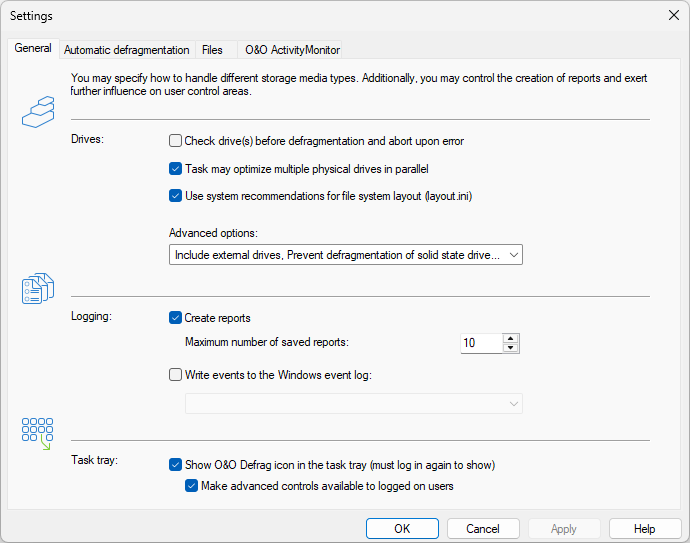
В разделе Drives доступны предварительная проверка, параллельная обработка и учёт размещения файлов. Остальные параметры дисков находятся в Advanced options. На самой кнопке перечислены включённые параметры. Раздел Logging управляет созданием отчётов и записью событий, а Task tray — значком в области уведомлений.
Общие параметры
| Параметр | Действие |
|---|---|
| Check drives before defragmentation | Проверяет файловую систему в режиме чтения. При обнаружении ошибок диск не дефрагментируется. Ошибки при проверке не исправляются. |
| Defragment multiple physical disks in parallel | Разрешает одновременную обработку отдельных физических дисков. Последовательная обработка снижает совокупную нагрузку. |
| Take system file layout into account | При размещении загрузочных файлов учитывает доступные сведения Windows об их расположении. |
| Include removable drives | Включает подходящие съёмные носители в настроенную операцию. |
| Include external drives | Включает поддерживаемые внешние тома. Автоматическое фоновое обслуживание настраивается отдельно. |
| Show defragmentation result | После завершения показывает показатели до и после обработки и историю. |
| Prevent defragmentation of solid state drives | Ограничивает дефрагментацию SSD. Перед изменением защиты проверьте, какие специальные операции предлагаются для SSD. |
| File into zones (not recommended to use with SSDs) | Включает размещение по зонам для HDD. |
| Disable automatic optimization | Отключает соответствующую автоматическую оптимизацию в фоне. Сохранённые расписания проверьте отдельно. |
| Enable remote administration from same network | Разрешает управление с других компьютеров той же подсети. Включайте только при необходимости. |
Разные буквы дисков могут соответствовать томам одного физического накопителя. Параллельная обработка таких томов использует общие аппаратные ресурсы.
O&O ActivityMonitor
ActivityMonitor регулирует оптимизацию с учётом нагрузки. Откройте его страницу в окне Settings или в редакторе задания, чтобы настроить конкретное задание.
- Нагрузка. Параметр Limit the processor load of O&O Defrag ограничивает нагрузку, которую создаёт сама оптимизация. Параметры Do not execute task if the processor load is higher than и Do not execute task if the hard disk load is higher than задают предельную общую нагрузку на процессор и диск, при которой допускается запуск задания. Во всех трёх полях 100 % означает отсутствие ограничения.
- Программы. Кнопками + и - измените список программ, во время работы которых обслуживание запрещено. Кнопка Reset восстанавливает список по умолчанию. Сюда часто включают программы резервного копирования, игры и другие ресурсоёмкие приложения.
- Питание. Параметры Allow defragmentation only when on AC mains operation и Cancel if computer runs on battery power (recommended for notebooks) позволяют экономить заряд батареи ноутбука.
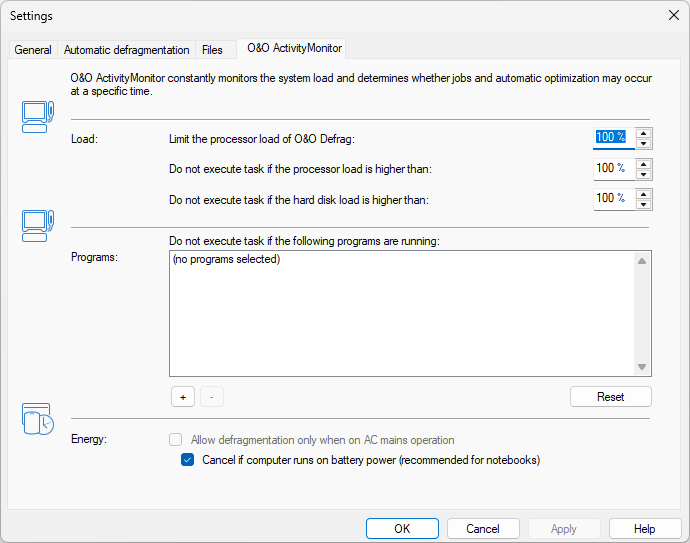
Первое из трёх процентных полей ограничивает нагрузку во время работы O&O Defrag. Два других определяют, разрешён ли запуск. Если список программ пуст, на странице отображается соответствующее сообщение.
В задании также может быть доступен параметр wake from standby. Включайте его, только если нужно выводить компьютер из спящего режима по расписанию. Состояние ожидания или приостановки может объясняться одним из этих условий.
Отчёты, журнал событий и область уведомлений
В общих настройках можно включить создание HTML-отчётов и настроить срок их хранения. Детализация журнала событий возрастает от уровня 1 (ошибки) до уровня 4 (все сведения). При высокой детализации создаётся больше записей. Сохраните нужную диагностическую информацию до её автоматического удаления. См. Отчёты.
Параметр Show O&O Defrag icon in the notification area отвечает за значок O&O Defrag. Для применения изменений может потребоваться новый вход в Windows. Параметр Extended control for the logged-in user позволяет пользователю приостанавливать и останавливать операции. Если параметр выключен, значок может служить только для просмотра состояния. См. Область уведомлений.
Исключения и ограничения размера задаются в правилах обработки файлов. Базовые настройки можно перенести с помощью импорта и экспорта XML.