Дополнительные функции и обслуживание накопителей
На ленте классического интерфейса расположены встроенные команды обслуживания. Отдельные приложения описаны в разделе Инструменты современного интерфейса.
Проверка диска
- Выберите диск.
- Нажмите Check Drive(s) на вкладке Extras.
- Дождитесь результата или нажмите Stop для отмены проверки.
- Отчёт находится в разделе Schedule → Reports.
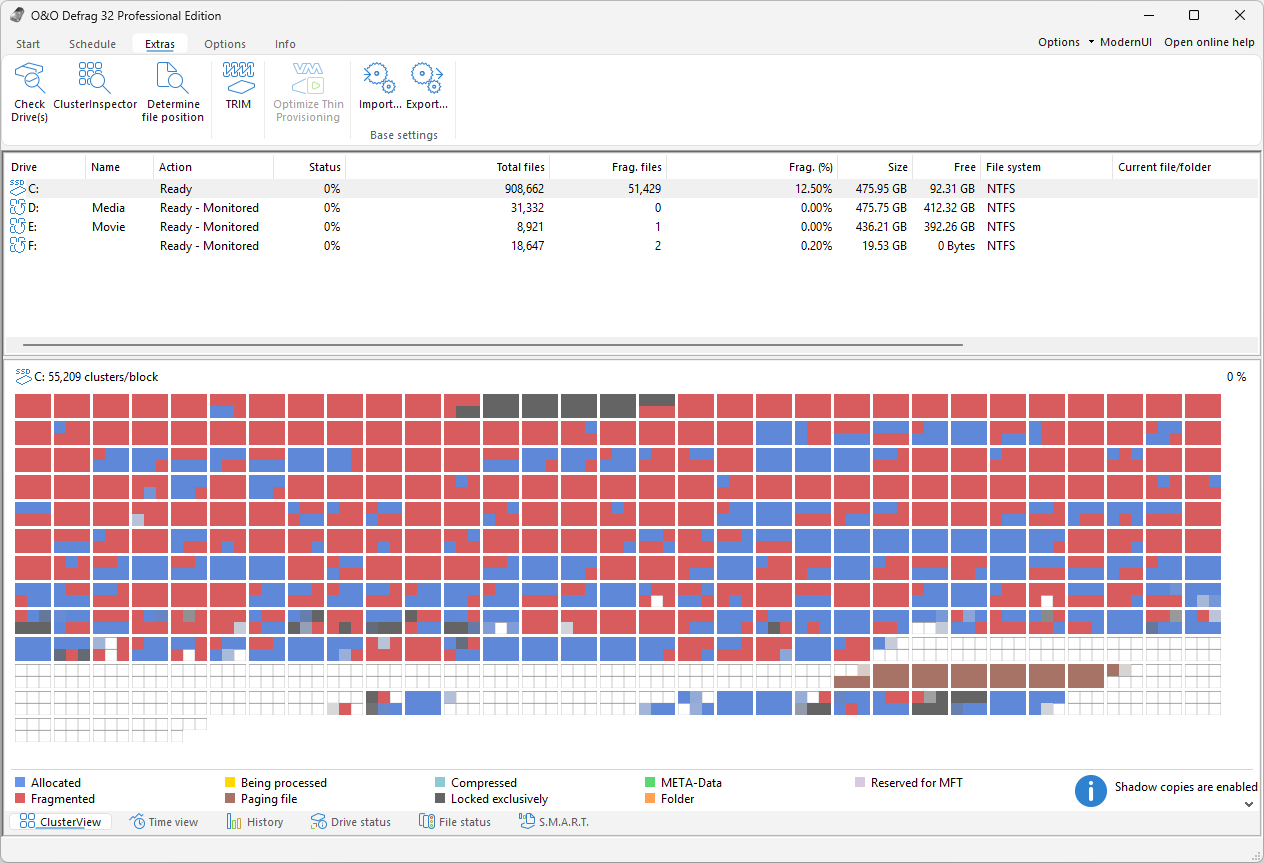
На вкладке Extras находятся команды проверки и просмотра Check Drive(s), ClusterInspector и Determine file position, команды обслуживания TRIM и Optimize Thin Provisioning, а также Import… и Export… в разделе Base settings. Если диск или система хранения не поддерживает команду, она недоступна, как Optimize Thin Provisioning на снимке экрана.
Файловая система проверяется в режиме чтения. При обнаружении ошибок сохраните важные данные и организуйте исправление до повторной попытки дефрагментации. Команда проверки и отдельное приложение CheckAndRepair выполняют разные задачи.
TRIM для SSD и тонкое выделение ресурсов
Команда TRIM сообщает совместимому SSD о неиспользуемых областях. Она не сортирует файлы и не служит для безопасного удаления выбранных данных. Требуется поддержка накопителем, контроллером, подключением и драйвером. Возможности RAID и USB различаются, поэтому модели SSD недостаточно для определения поддержки.
Используйте Extras → TRIM или настройте периодичность в разделе Автоматическая оптимизация.
Команда Optimize Thin Provisioning сообщает платформе хранения о неиспользуемых областях на совместимых виртуальных томах и томах SAN, чтобы она могла освободить ресурсы. Выберите подходящий том и команду на ленте или настройте периодическое выполнение, если оно доступно. Фактическое освобождение места зависит от платформы. Файл виртуального диска может не уменьшиться сразу.
Импорт и экспорт базовых настроек
- В главном окне откройте Extras → Export… в группе Base settings.
- Выберите папку назначения и имя XML-файла, например
ood_settings.xml. - Подтвердите сохранение базовых настроек.
Для загрузки настроек выберите Extras → Import…, укажите совместимый XML-файл и подтвердите импорт. До замены экспортируйте текущие настройки. После импорта проверьте диски, правила обработки файлов, автоматическое обслуживание и удалённый доступ.
При экспорте базовых настроек не создаётся резервная копия всех заданий и отчётов. XML-файл классического интерфейса нельзя считать форматом импорта для современного интерфейса.
Другие инструменты и среды обслуживания
В классическом интерфейсе для очистки предусмотрен O&O DiskCleaner, для просмотра размещения файлов — ClusterInspector. Для наблюдения за состоянием есть отдельный индикатор активности диска.
В современном интерфейсе откройте Оптимизацию при загрузке, чтобы включить среду Fortress Mode и оптимизировать выбранные диски при следующем запуске системы. Когда такая загрузка больше не нужна, отключите параметр там же. До начала работы ознакомьтесь с инструкциями и сведениями о BitLocker в разделе Оптимизация при загрузке и Fortress Mode.