Анализ дисков
При анализе программа считывает сведения о размещении данных на диске и оценивает фрагментацию. Файлы остаются на месте.
Выполнение анализа
- Откройте Диски и выберите один или несколько томов.
- Проверьте буквы дисков, метки и определённые программой типы накопителей.
- Нажмите Анализ на панели инструментов.
- Следите за состоянием до завершения анализа.
- Изучите статистику диска, карту ClusterView и рекомендации помощника по оптимизации.
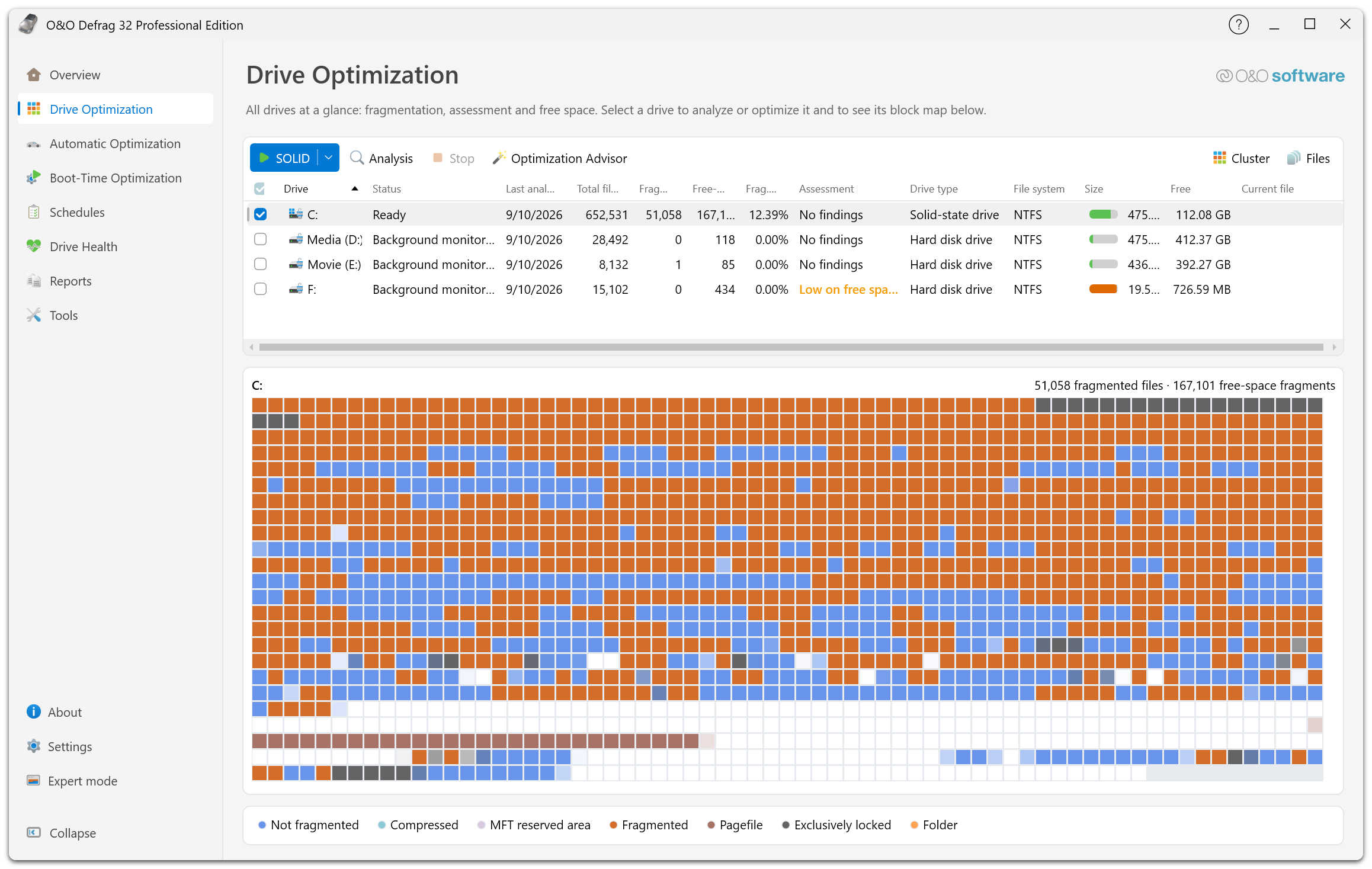
На панели инструментов расположены кнопка выбора метода и команды Анализ, Остановить и Помощник по оптимизации. Кнопки Кластер и Файлы справа переключают карту блоков и список файлов. Для каждого диска указаны состояние, дата последнего анализа, число файлов и фрагментов, оценка и тип накопителя. Ниже показана карта выбранного диска с пояснениями к цветам.
Анализ можно также запустить из сообщения на панели обзора или командой Только анализ в окне помощника по оптимизации.
Если диск занят, дождитесь окончания операции или остановите её, прежде чем запускать другую. Сбор данных для большого тома или тома с множеством файлов может занять время.
Как читать результаты
Проверьте степень фрагментации, занятое и свободное место, состояние диска и дату анализа. В заголовке над картой указано число фрагментированных файлов и свободных участков. Кнопка Файлы открывает FileInspector со списками наиболее крупных или фрагментированных файлов. Чтобы проверить отдельную область, выберите блок и откройте ClusterInspector.
Карта отображает диск в уменьшенном масштабе. Один блок на экране может представлять множество кластеров и несколько файлов. Красный цвет сам по себе не указывает на аппаратную ошибку. Обратитесь к условным обозначениям и просмотрите сведения о блоке.
Когда повторить анализ
Повторите анализ после копирования или удаления больших объёмов данных, установки программ или изменения параметров учёта фрагментации. Анализ до и после обслуживания упрощает сравнение.
Чтобы сохранить историю, включите отчёты в разделе Параметры → Отчёты. Для регулярного получения отчёта без перемещения файлов создайте задание по расписанию, которое выполняет только анализ.
Если анализ не завершается
Убедитесь, что том доступен, агент подключён и другая операция с диском не выполняется. Запишите текст ошибки. При сообщениях об аппаратных проблемах или ошибках файловой системы перед дальнейшей оптимизацией см. Устранение неполадок.