ClusterView и ClusterInspector
В ClusterView отображается карта блоков выбранного диска. После анализа она показывает размещение файлов и свободного пространства.
Как читать карту
Ориентируйтесь на условные обозначения рядом с картой. Они позволяют отличить свободные области от занятых, а также фрагментированные данные от неперемещаемых. Цвета могут зависеть от выбранной темы.
Блок на экране представляет диапазон кластеров и может содержать части разных файлов. Если включена заливка с полутонами, цвет блока может отражать сочетание нескольких состояний. Для точных сведений о файлах откройте инспектор.
Карта показывает логическое распределение кластеров на томе Windows. На SSD физическим размещением управляет контроллер: соседние блоки на карте могут находиться в разных областях флеш-памяти. См. Размещение файлов и внутреннее обслуживание SSD.
Проверка блока
- Выполните анализ диска в разделе Диски.
- Выберите блок в ClusterView.
- Откройте ClusterInspector соответствующей кнопкой.
- Просмотрите список файлов, связанных с этой областью.
Инспектор может показывать имя и путь файла, логический размер, размер на диске, начальный кластер, число кластеров и фрагментов, степень фрагментации и коэффициент ROI. Один фрагмент означает, что данные файла хранятся в одной непрерывной области. У разреженного или сжатого файла логический размер может отличаться от выделенного места на диске.
Сообщение Кластер не выбран означает, что необходимо выбрать блок. Если до анализа список пуст, область всё же может содержать данные.
Настройка отображения
В разделе Параметры → ClusterView можно изменить следующие параметры:
- Затенение для блоков с разнородным содержимым.
- 3D-эффект.
- Выделять выбранное затемнением остальных: остальные блоки затемняются. Можно вместо этого выделить выбранные блоки цветной рамкой.
- Размер блока и Автоматическая регулировка DPI.
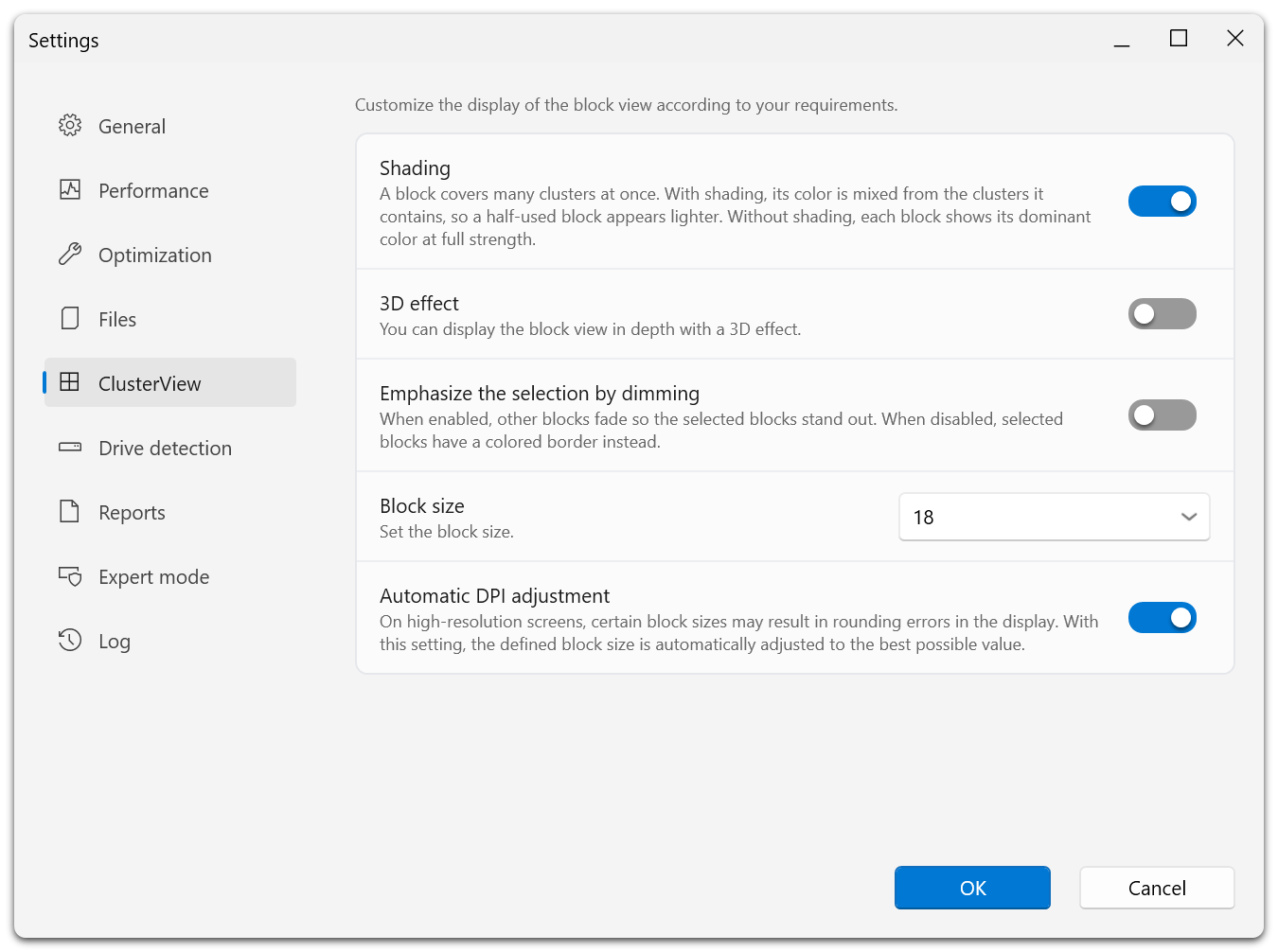
Рядом с каждым параметром приведено пояснение. Если включены полутона, наполовину занятый блок отображается светлее, поскольку его цвет складывается из цветов входящих в него кластеров. При отключённых полутонах используется основной цвет блока с полной насыщенностью. Автоматическая настройка DPI предотвращает ошибки округления в сетке блоков на экранах с высоким разрешением.
Эти настройки влияют только на отображение. Увеличьте размер блока, чтобы сделать карту разборчивее, или уменьшите его, чтобы увидеть больше деталей размещения.
Чтобы отсортировать список файлов, откройте FileInspector. Причины, по которым программа может не выделять фрагментацию отдельных файлов цветом, описаны в разделе Коэффициент ROI.