Панель обзора
Начальная страница показывает состояние дисков и предлагает действия для выявленных проблем. Общая оценка учитывает фрагментацию и связанные с дисками показатели. Производительность процессора, памяти или компьютера в целом при этом не измеряется.
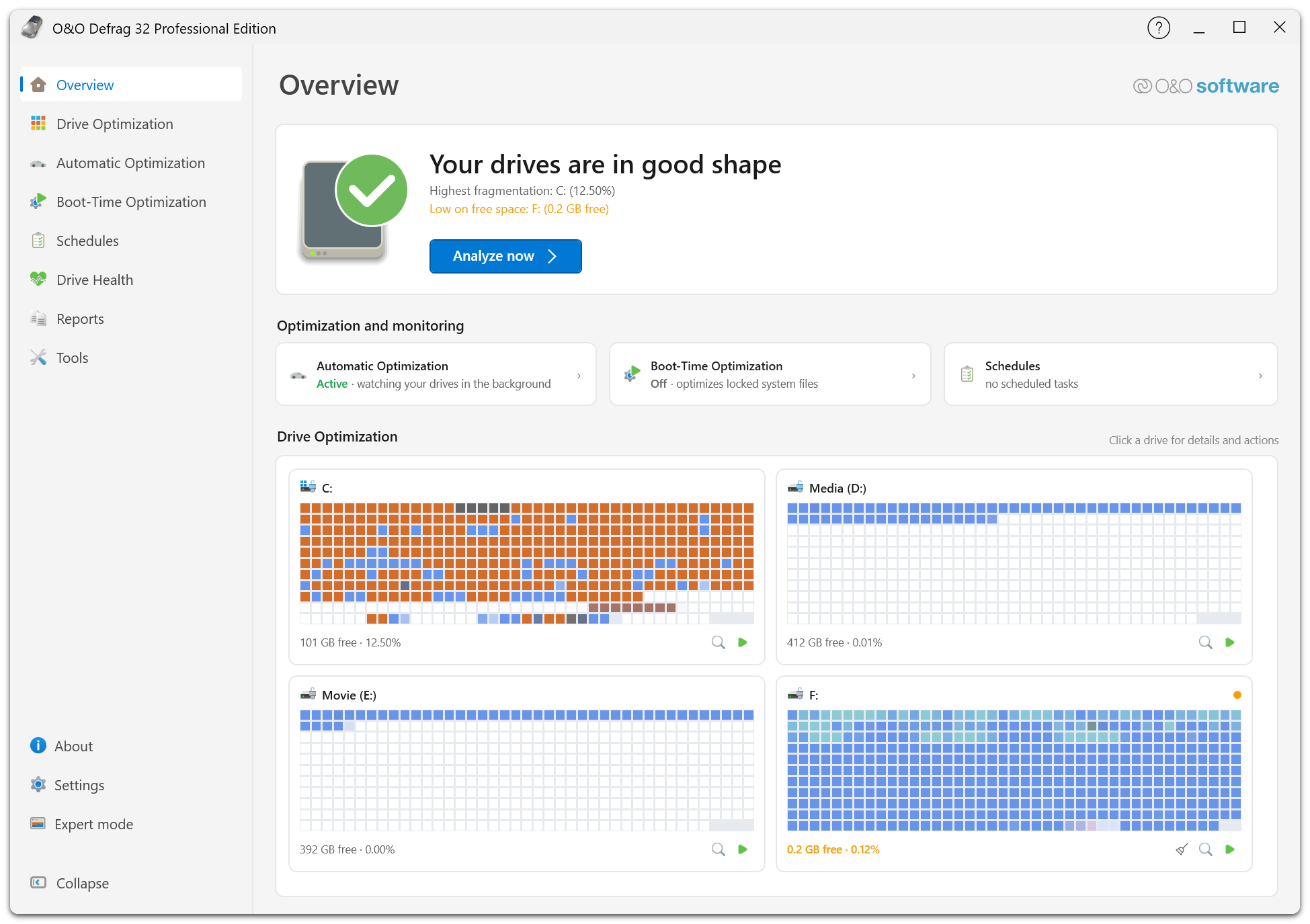
На верхней панели указана общая оценка и её причины. В данном примере это максимальное значение фрагментации и нехватка свободного места на одном диске. В разделе Оптимизация и мониторинг приведены сведения об автоматической оптимизации, оптимизации при загрузке и заданиях по расписанию. Ниже у каждого диска есть карточка с картой блоков, объёмом свободного места и степенью фрагментации.
Карточка диска
В карточке видны том, объём данных и свободного места, фрагментация и время последнего анализа. Выберите диск для просмотра подробностей и доступных действий. Значок лупы открывает карту кластеров, зелёная стрелка запускает оптимизацию диска.
Если диск ещё не анализировался, нажмите Анализировать сейчас на верхней панели. Старые результаты полезны для сравнения. Если данные на диске существенно изменились, повторите анализ.
Как реагировать на сообщения
| Сообщение | Действие |
|---|---|
| Анализ ещё не выполнялся | Проанализируйте диск перед выбором оптимизации. |
| Требуется проверка фрагментации | Посмотрите, какой метод предлагает помощник по оптимизации. |
| Мало свободного места | Проверьте файлы и возможности очистки. Оптимизация сама по себе не увеличивает ёмкость. |
| Автоматическое обслуживание отключено | Перед включением проверьте параметры автоматической оптимизации и задания по расписанию. |
| Уведомления TRIM отключены | Проверьте параметр TRIM для Windows в разделе автоматической оптимизации. |
| Расписания Windows и Defrag совпадают | Выберите программу, которая будет выполнять регулярное обслуживание. |
Команда Передать задачу O&O Defrag предлагает отключить оптимизацию дисков по расписанию в Windows. Подтвердите это изменение, если хотите передать обслуживание Defrag. Позднее расписание можно снова включить средствами Windows.
Даже при отключённом расписании Windows уведомления SSD об удалении могут по-прежнему передаваться. См. TRIM для SSD.
Индикаторы обслуживания
В области обслуживания приведены сведения об автоматической оптимизации, оптимизации при загрузке и активных заданиях по расписанию. Карточка оптимизации при загрузке показывает, будут ли диски оптимизированы при следующем запуске Windows. В разделе Оптимизация при загрузке можно изменить выбор дисков или отключить запуск.
Во время анализа и оптимизации на панели отображается ход текущей операции. Дождитесь её завершения, чтобы увидеть новую оценку. Если оценка остаётся низкой, изучите отдельные причины. Например, при нехватке места нужны другие действия, чем при фрагментации файлов.
Для более общей проверки производительности Windows запустите O&O SpeedCheck из раздела Инструменты.