Состояние диска и S.M.A.R.T.
В разделе Здоровье показаны диагностические сведения, которые предоставляют накопитель и Windows. S.M.A.R.T. отражает результаты самодиагностики накопителя и оценивается отдельно от фрагментации файлов.
Проверка накопителя
- Откройте Здоровье.
- Найдите нужный физический накопитель в списке.
- Дважды щёлкните по нему, чтобы открыть окно Информация о состоянии диска.
- Проверьте общую оценку, доступные атрибуты, их значения и описания.
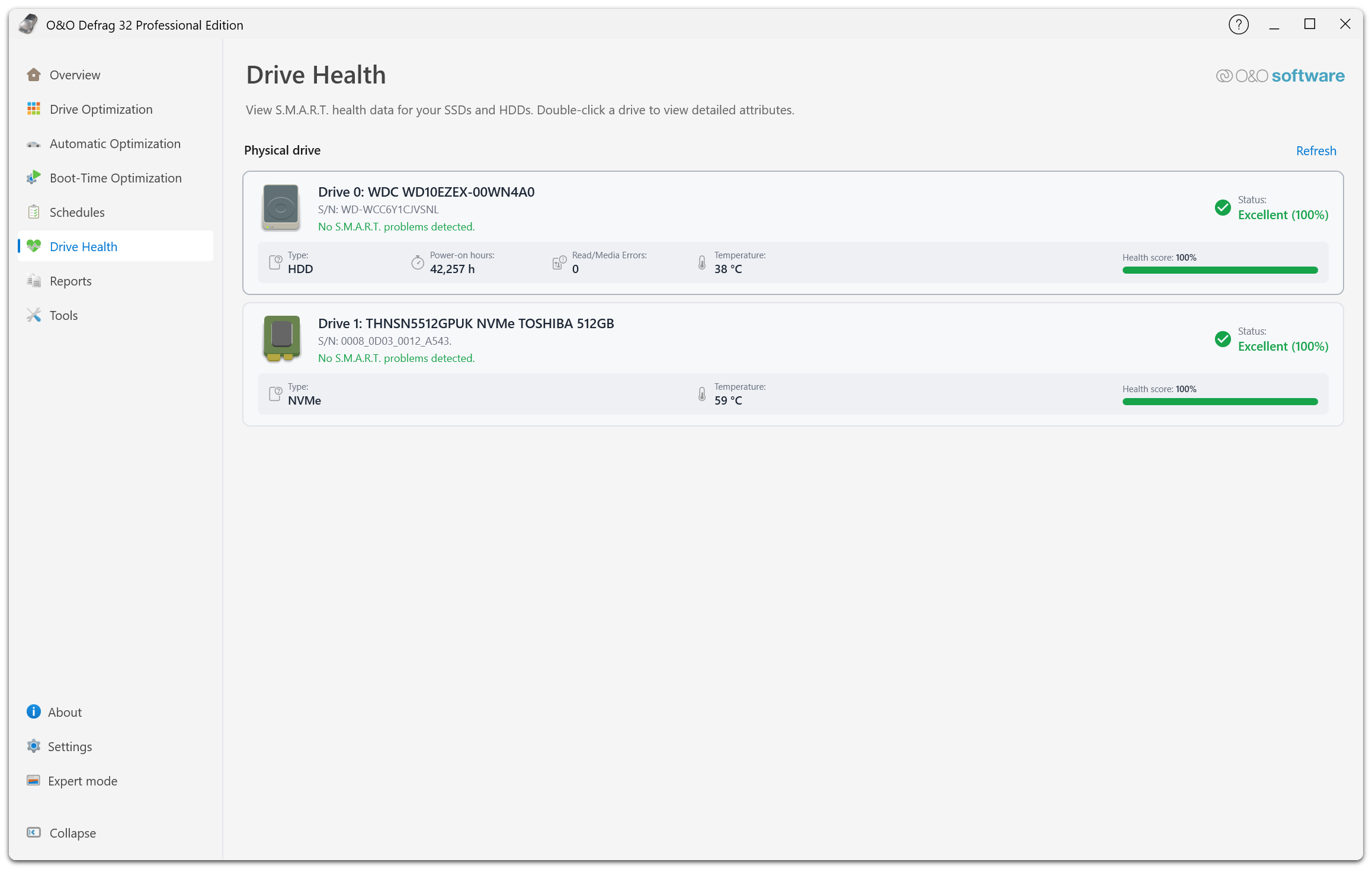
Здесь перечислены физические устройства. В каждой карточке указаны модель, серийный номер, наличие предупреждений S.M.A.R.T. и доступные показатели. В примере показаны тип устройства, часы работы, ошибки чтения и носителя, а также температура. Чтобы заново получить данные, нажмите Обновить в правом верхнем углу.
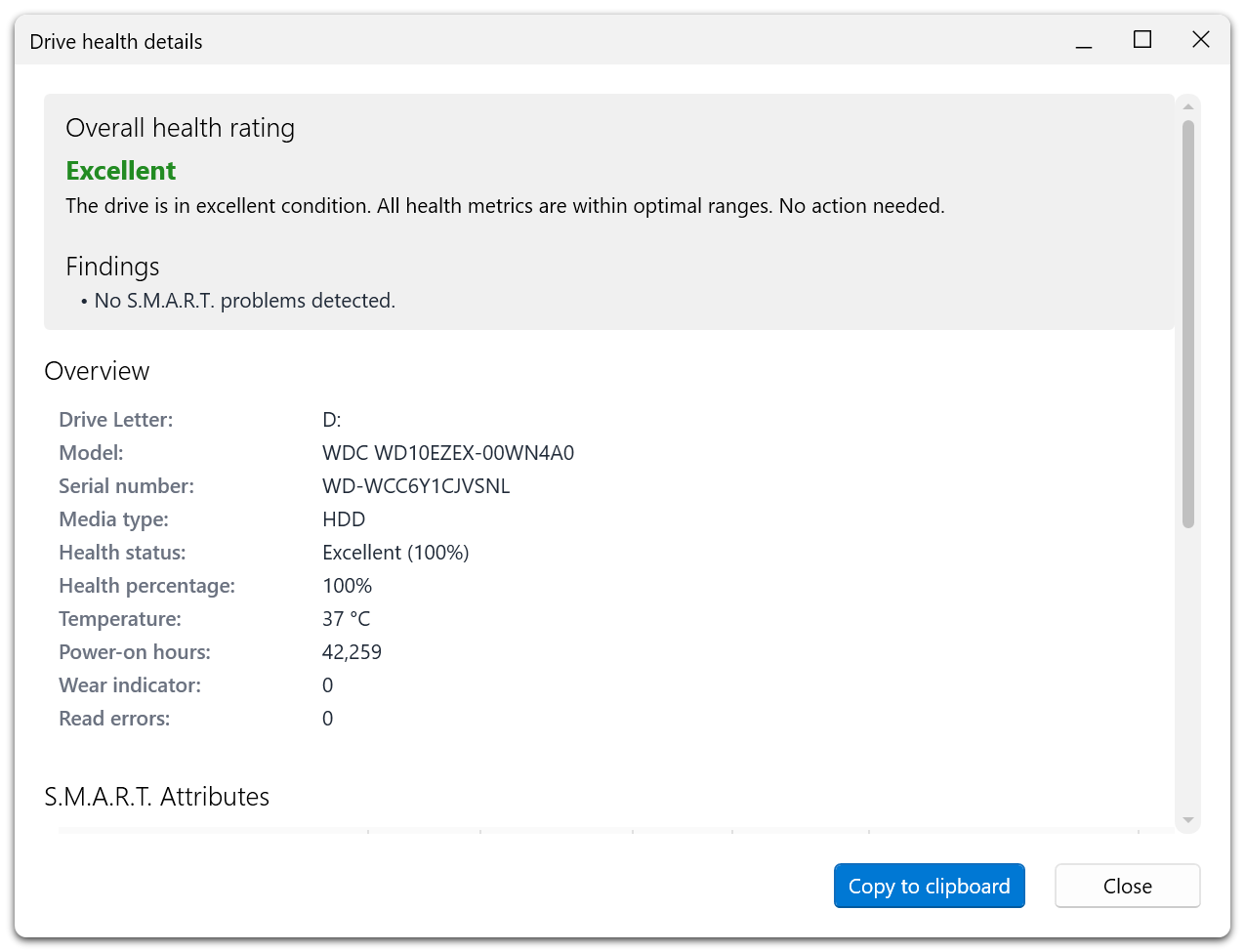
Вверху показаны общая оценка и её причины. Далее приведены сведения об устройстве и полный список доступных атрибутов S.M.A.R.T. Команда Скопировать в буфер обмена копирует эти сведения для обращения в службу поддержки.
Один физический диск может содержать несколько томов. При сравнении с разделом Диски убедитесь, что выбрали нужное устройство: отдельная буква диска не обязательно означает отдельный физический диск.
Как понимать результат
Хорошая оценка означает, что доступные показатели не вызвали предупреждений, хотя неисправность всё же возможна. Отсутствующее значение означает, что показатель недоступен. Это не равнозначно нулю.
Набор и смысл атрибутов зависят от подключения SATA, NVMe, USB, RAID и контроллера. Некоторые переходники передают лишь часть данных. O&O Defrag показывает только те показатели, которые предоставляет система хранения.
Обратите внимание на температуру, часы работы, переназначенные и неисправимые секторы, ошибки интерфейса, резервную ёмкость, износ и критические предупреждения. Уточняйте значение и предельные величины каждого атрибута у производителя. Единых правил для всех температур и необработанных показаний нет. Оценивайте и текущее значение, и его изменение со временем.
Если накопитель сообщает о проблеме
- Сохраните важные данные: создайте резервную копию или выберите способ восстановления, соответствующий характеру неисправности.
- Запишите название устройства, его оценку и проблемные показатели.
- Ознакомьтесь с рекомендациями производителя по диагностике.
- Не пытайтесь снять аппаратное предупреждение многократным запуском интенсивной оптимизации.
- В окне сведений нажмите Скопировать в буфер обмена и обратитесь в службу поддержки, если требуется помощь в интерпретации показателей.
Проверка файловой системы может исправить её ошибки. Износ флеш-памяти или повреждение механических компонентов требуют других мер. См. Проверка и исправление ошибок.
Оценка фрагментации и оценка состояния устройства описывают разные свойства. Даже на упорядоченном диске могут быть аппаратные проблемы, а на исправном диске — фрагментированные файлы.