Знакомство с интерфейсом
В современном интерфейсе разделы сгруппированы по задачам. В главном меню выбирают раздел, а на панели инструментов — действие для выделенных дисков.
Основные разделы
Разделы перечислены в левом меню в указанном ниже порядке. Внизу того же столбца расположены О программе, Параметры и Режим эксперта. Команда Свернуть сворачивает меню до значков.
| Раздел | Назначение |
|---|---|
| Обзор | Состояние дисков, обнаруженные проблемы и ход обслуживания. |
| Диски | Выбор дисков, анализ, оптимизация и просмотр карты блоков. |
| Автоматическая оптимизация | Настройка фонового обслуживания и TRIM для SSD. |
| Оптимизация при запуске | Включение среды оптимизации Windows RE, настройка запуска при следующей загрузке и выбор дисков. |
| Задачи | Создание, просмотр, изменение и удаление заданий по расписанию. |
| Здоровье | Просмотр доступных показателей S.M.A.R.T. |
| Отчёты | История и результаты завершённых операций. |
| Инструменты | Запуск дополнительных приложений O&O. |
Команда Помощник по оптимизации и меню методов помогают выбрать действие для выделенных дисков. В области состояния главного окна отображаются текущие операции и сведения о подключении.
Выбор дисков и блоков
Перед запуском команды проверьте, какие диски выделены. Некоторые команды применяются сразу к нескольким дискам. Пока диск занят, новая операция для него может быть недоступна.
При выборе блока в ClusterView выделяется только часть диска. Чтобы определить её содержимое, откройте ClusterInspector.
Настройки и справка
Откройте Параметры, чтобы изменить настройки приложения и общие значения по умолчанию для оптимизации. Большинство изменений вступает в силу после подтверждения. Обращайте внимание на отдельные запросы подтверждения или перезапуска.
Клавиша F1 открывает контекстную справку. Из некоторых разделов открывается общая страница справки. Нужную тему можно найти на боковой панели руководства. В окне О программе доступны версия программы и журналы.
Классический интерфейс и экспертный режим
Выберите Режим эксперта внизу меню, чтобы открыть классический интерфейс. В разделе Параметры → Режим эксперта можно настроить запуск программы в классическом интерфейсе по умолчанию.
В классическом интерфейсе используются лента и подробные представления, поэтому расположение команд отличается. Оба интерфейса работают с одним агентом. Перед новой операцией проверьте, чем агент уже занят. Кнопка ModernUI справа вверху возвращает на страницу обзора современного интерфейса.
Для работы с лентой см. руководство по классическому интерфейсу. Значок в области уведомлений и OODCMD общие для обоих интерфейсов.
Оформление и клавиатура
Откройте Параметры → Общее, чтобы выбрать язык и оформление. Параметр Режим отображения предлагает светлую, тёмную и высококонтрастную темы. По умолчанию используется оформление Windows. Клавиша Tab перемещает фокус, пробел переключает выбранный флажок, а кнопками окна можно сохранить или отменить изменения.
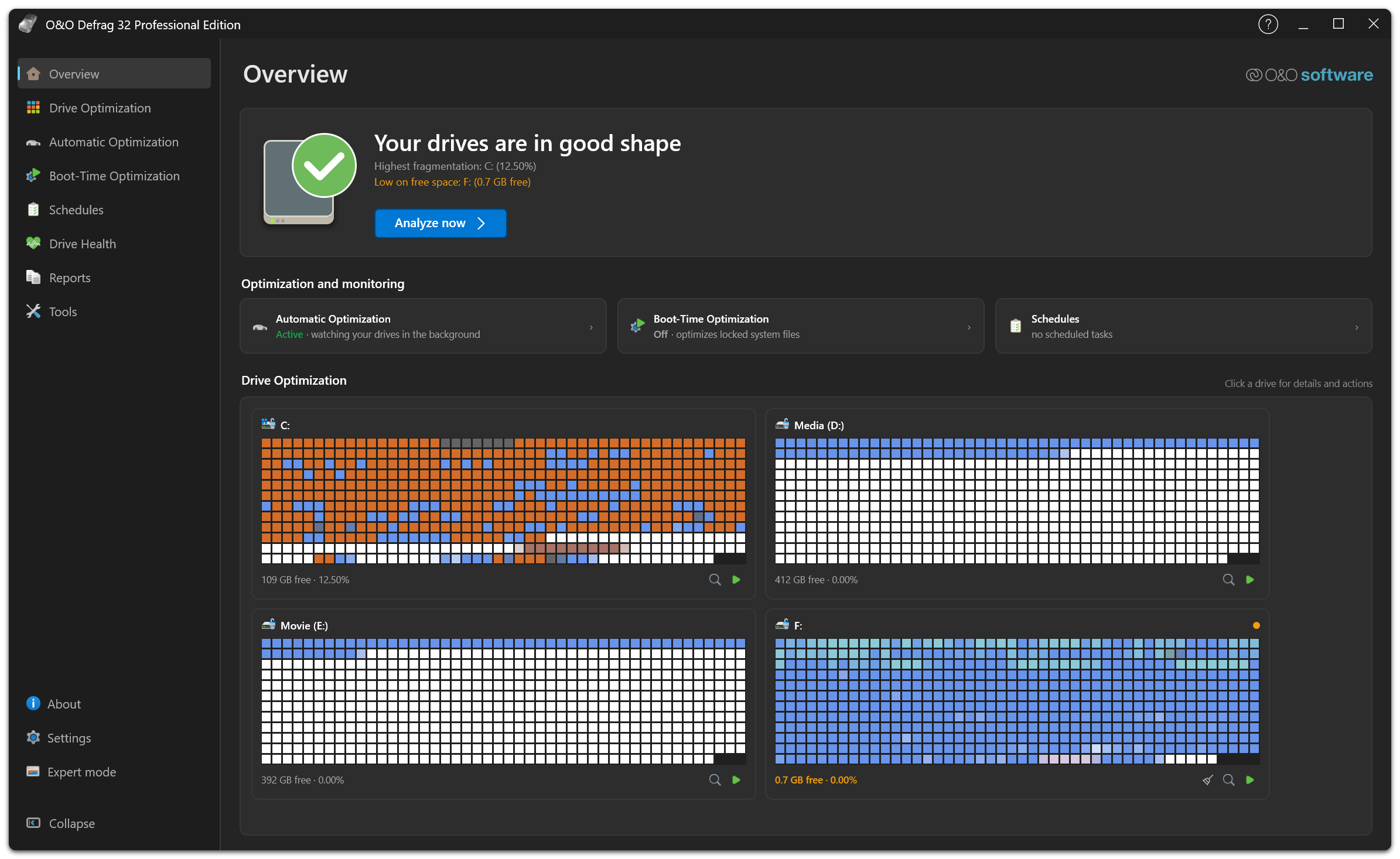
То же окно с тёмным оформлением. Порядок пунктов меню слева одинаков во всех режимах. Меняются только цвета интерфейса и карт блоков.
В разделе Параметры → ClusterView можно выбрать размер блоков, полутона и способ выделения. Эти параметры меняют только отображение карты.