Отчёты, журналы и история
В отчётах приводятся результаты завершённых операций с дисками. В журналы приложение и служба записывают диагностические события. По отчётам можно оценить результаты обслуживания, по журналам — выяснить причину ошибки.
Просмотр отчётов
- Откройте раздел Отчёты.
- Найдите запись по дате, диску и операции. Фильтр в правом верхнем углу позволяет оставить записи только для одного диска.
- Выберите запись и нажмите Показать или дважды щёлкните по записи.
- Проверьте результат операции и, если доступны, показатели до и после её выполнения.
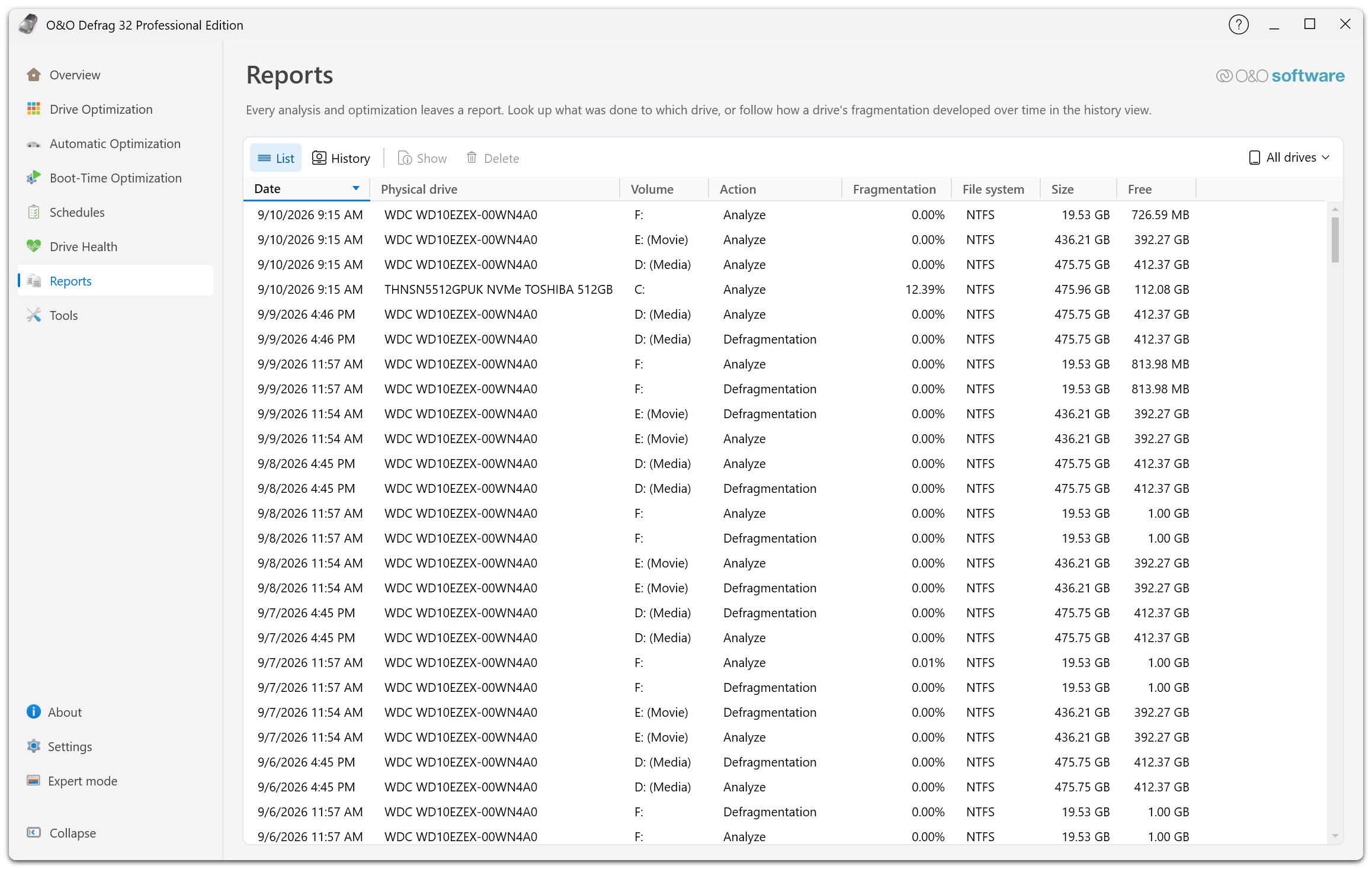
В режиме Список для каждой операции указаны дата, физический диск, том, действие, фрагментация, файловая система, ёмкость и свободное место. Режим История показывает изменение фрагментации диска с течением времени. Кнопка Показать открывает выбранный отчёт, а Удалить удаляет его. В меню справа можно выбрать один диск.
Сведения об анализе, оптимизации и отдельных проходах могут различаться. Перед сравнением показателей убедитесь, что отчёты относятся к одному тому и сопоставимым операциям.
На показатели фрагментации влияет параметр учёта ROI в отчётах. Показатели из разных версий или при разных настройках могут оказаться несопоставимыми.
Включение отчётов и настройка хранения
Откройте Параметры → Отчёты, включите Создавать отчеты и задайте в поле Максимальное число хранимых отчётов значение от 1 до 999. Для сохранённых заданий предусмотрены аналогичные настройки.
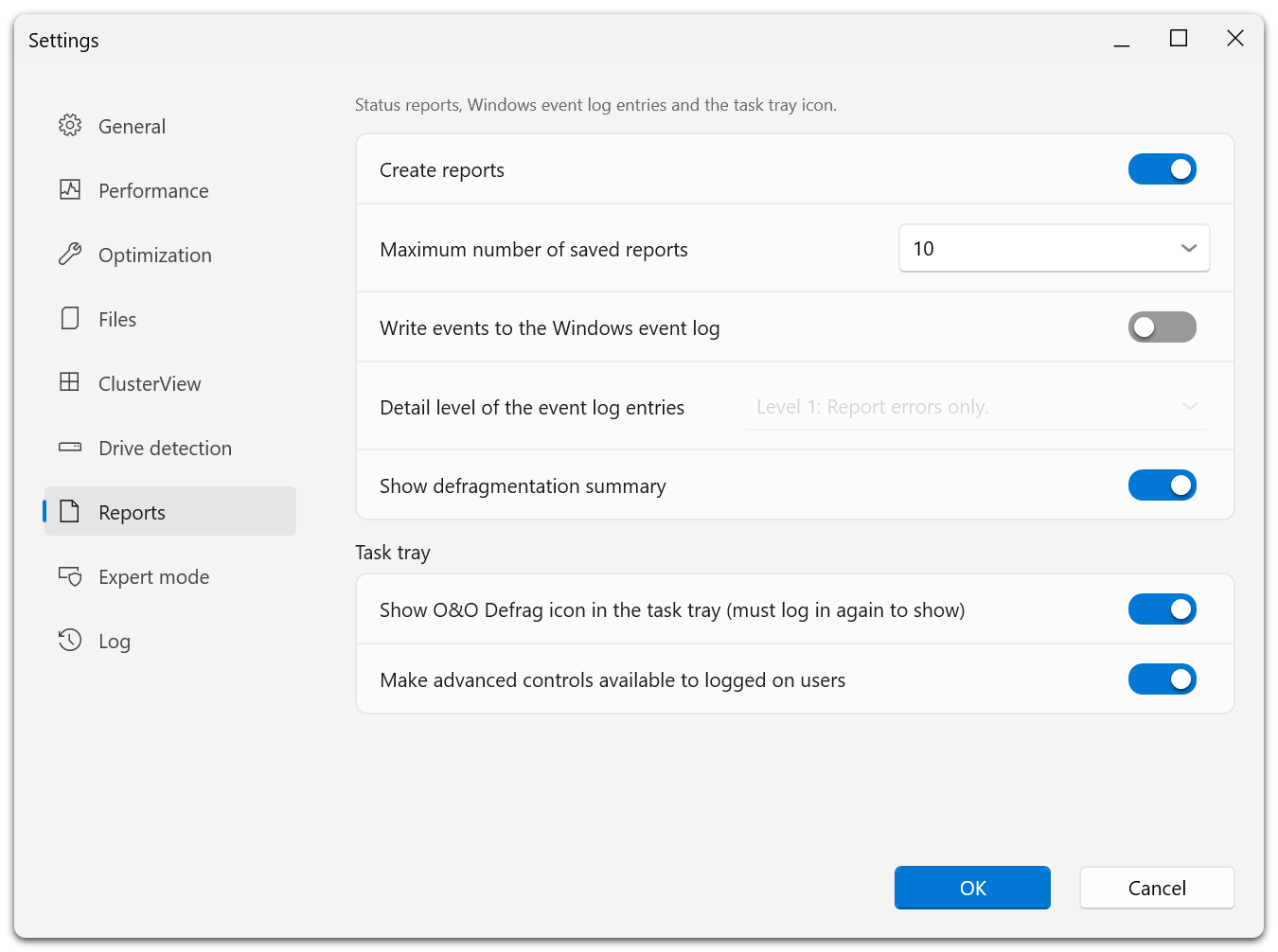
Здесь же находятся параметры журнала событий Windows, а в группе Область уведомлений — настройки области уведомлений. Поле Подробность записей журнала событий доступно после включения параметра Записывать события в журнал событий Windows.
Если для задания выбран режим анализа с созданием отчёта, программа включает создание отчётов и блокирует этот флажок.
Ненужные записи можно удалить из списка отчётов. Удаление записи не отменяет выполненную оптимизацию. Заранее сохраните сведения, которые могут понадобиться службе поддержки.
Журнал событий Windows
Включите Записывать события в журнал событий Windows и выберите уровень детализации:
- Только ошибки.
- Предупреждения и ошибки.
- Информация, предупреждения и ошибки.
- Все доступные сведения.
Записи можно открыть в средстве «Просмотр событий» Windows. Чем выше уровень детализации, тем больше записей. Выбирайте уровень с учётом причины проверки.
Журналы приложения
Включите ведение журнала в разделе Параметры, повторите действия, вызывающие ошибку, и откройте средство просмотра журналов из окна О программе. Основные диагностические файлы — OODefrag.log и OODefragTray.log, а при включённом журнале ядра также OODefragEngine.log.
Обычно журналы находятся в папке приложения в локальных данных пользователя. Точный путь для своей установки можно узнать в средстве просмотра журналов.
В Windows RE журналы по возможности записываются на доступный для записи несъёмный диск, обычно в папку C:\OO Software\OO Defrag\Logs\. Буквы дисков в этой среде могут отличаться. Если запись на постоянный носитель была невозможна, журналы могут исчезнуть после перезагрузки.
Подготовка сведений для поддержки
Запишите время ошибки, диск, действие, метод, версию программы и шаги для воспроизведения. Перед отправкой проверьте, есть ли в журналах пути к файлам, имена пользователей или лицензионные данные. См. Обращение в службу поддержки.