Исправление типа диска
O&O Defrag определяет тип диска (HDD или SSD) по данным Windows. Иногда контроллер, RAID-массив или корпус с USB-подключением передаёт неполные или неверные сведения.
Что проверить перед изменением
Уточните модель физического устройства и сверьтесь с характеристиками производителя. Если буква диска назначена виртуальному тому или тому, построенному на нескольких уровнях хранения, выясните, к какому устройству относится указанный тип.
Выбранный вручную тип определяет, как O&O Defrag будет работать с диском. Аппаратные характеристики сохраняются, и команды, которые устройство не поддерживает, по-прежнему недоступны.
Изменение типа диска
- Дождитесь завершения текущих операций оптимизации.
- Откройте Параметры → Определение типа диска.
- Найдите диск по букве и метке. Проверьте значение в столбце Тип диска.
- В той же строке откройте меню в столбце Определение типа диска и выберите правильный тип носителя.
- Подтвердите изменения. Если программа предложит перезапустить службу, следуйте указаниям.
- Дождитесь восстановления соединения со службой, затем проверьте список дисков и рекомендации помощника по оптимизации.
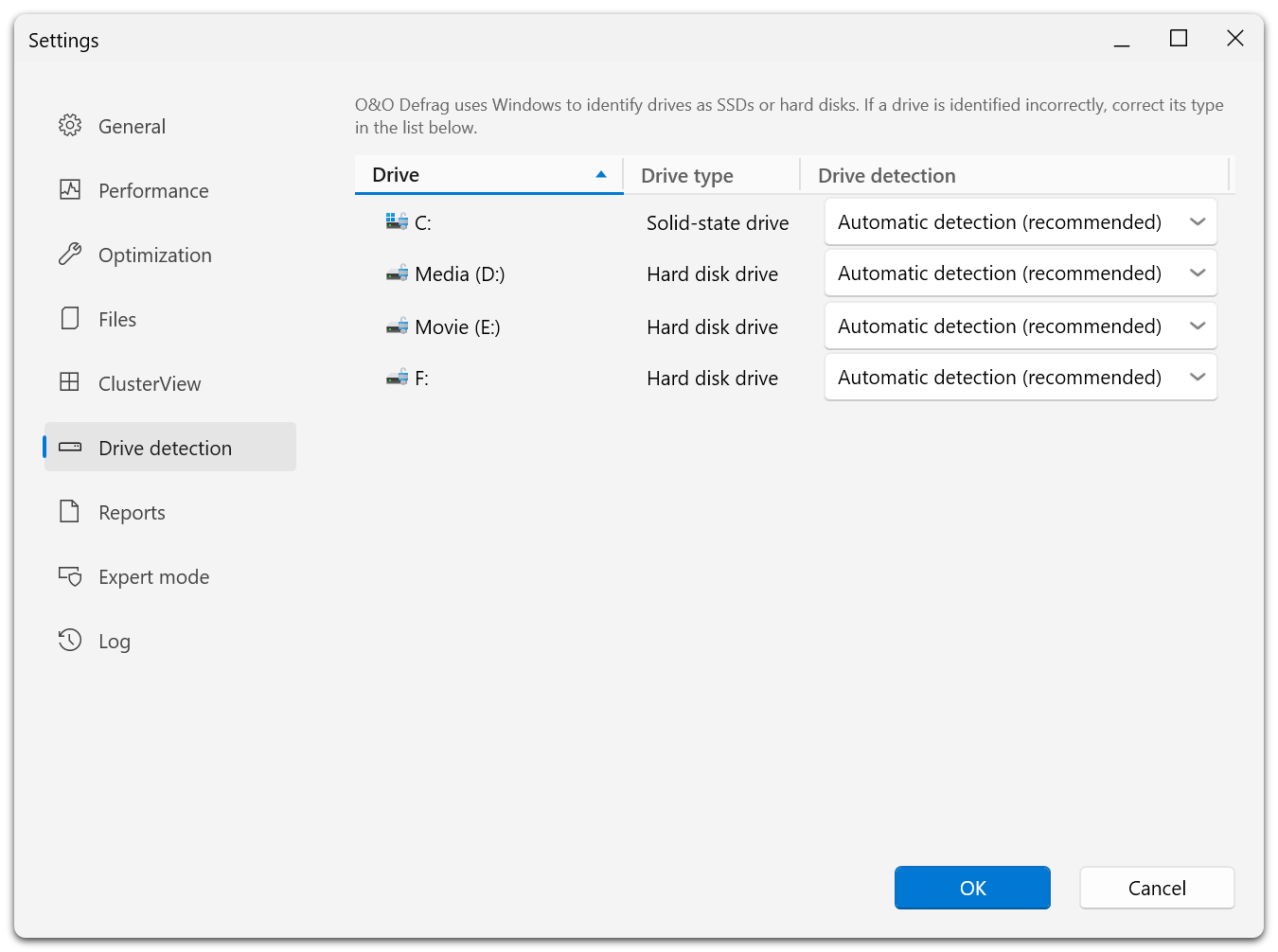
В столбце Тип диска показано, какой тип носителя сейчас использует O&O Defrag при выборе метода. Для изменения типа используйте столбец Определение типа диска. Пока тип не задан вручную, в каждой строке выбрано Автоматическое обнаружение (рекомендуется).
Если заданный вручную тип стал неактуален, например после замены устройства или корпуса, снова выберите Автоматическое обнаружение (рекомендуется).
После изменения
Проверьте настройки защиты SSD, TRIM и методы, назначенные для этого тома в расписании. Если том находится на SSD, пересмотрите задания, в которых явно выбран традиционный метод сортировки для HDD.
Если самого диска нет в списке, см. раздел Диск отсутствует или недоступен. Выбор типа вручную не поможет обнаружить отключённый или недоступный накопитель.