Правила исключения и включения файлов
Правила определяют, какие файлы участвуют в оптимизации. Общие правила находятся в разделе Параметры → Файлы. У каждого сохранённого задания также есть вкладка Файлы.
Исключение файлов или папок
- Откройте страницу «Файлы» в общих параметрах или в нужном задании.
- Перейдите к списку Исключенные файлы и каталоги.
- Нажмите Добавить и введите путь или маску. Можно также выбрать файлы и папки в диалоговом окне.
- Проверьте список.
- Подтвердите изменения в общих параметрах или сохраните задание.
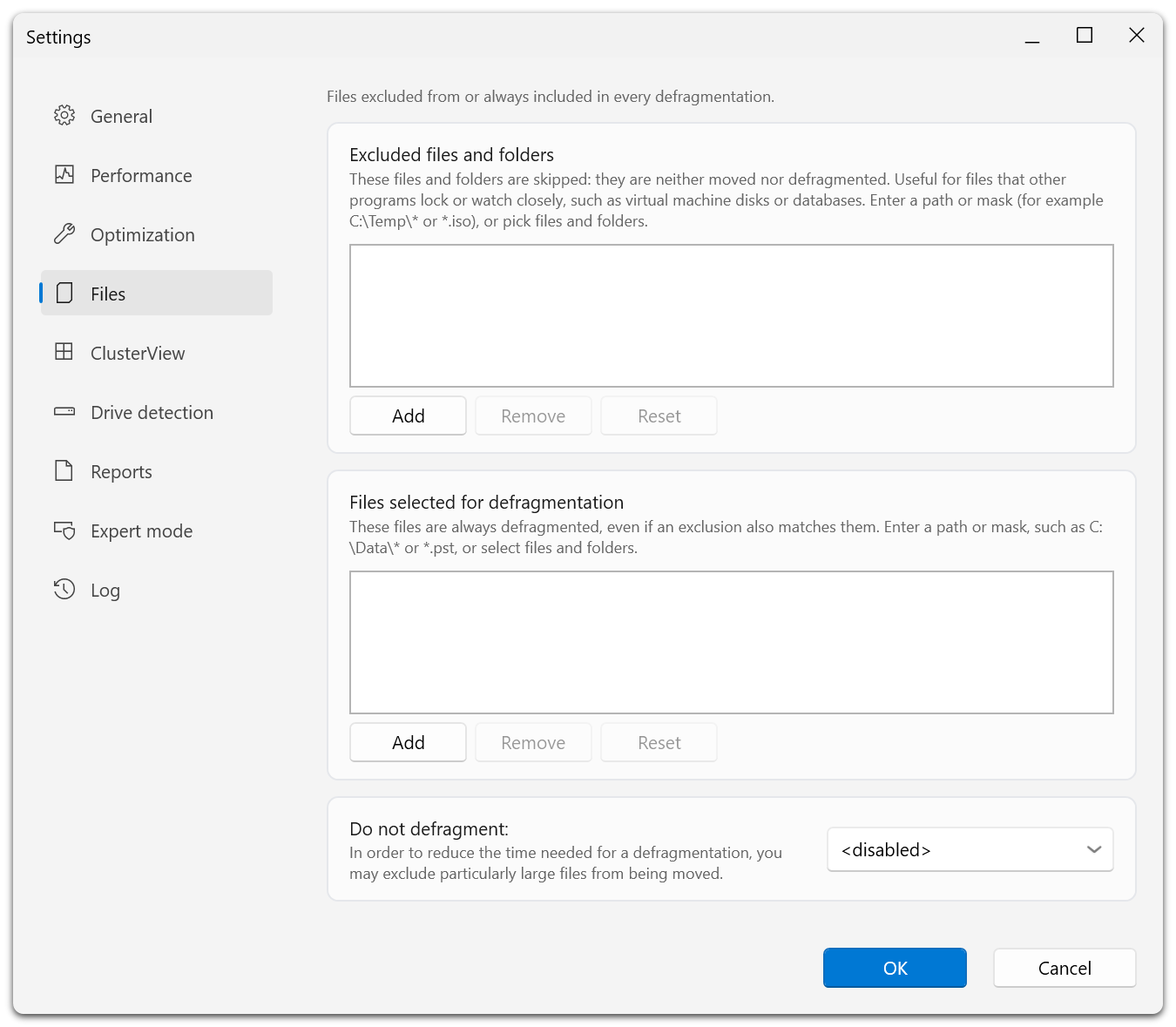
На странице два списка. Объекты из списка Исключенные файлы и каталоги не перемещаются и не дефрагментируются. Файлы из списка Файлы, выбранные для дефрагментации подлежат дефрагментации, даже если соответствуют правилу исключения. Внизу страницы находится отдельный фильтр по размеру Не дефрагментировать.
Примеры
| Правило | Какие файлы выбирает правило |
|---|---|
C:\Temp\* | Содержимое указанной временной папки. |
D:\VirtualMachines\* | Файлы в папке виртуальных машин, которые не следует перемещать при обычной оптимизации. |
*.iso | Файлы, имена которых соответствуют маске ISO. |
D:\Data\archive.bin | Один файл с указанным именем. |
При выборе файла программа добавляет его полный путь, а для папки — путь с окончанием \*. Сообщение об отказе в доступе означает, что программе не удалось прочитать содержимое. Папка при этом может содержать файлы.
Включение файлов в оптимизацию
Список включений называется Файлы, выбранные для дефрагментации. Файлы в этом списке участвуют в оптимизации, даже если на них распространяется исключение.
Например, можно исключить всё содержимое D:\Data\*, а затем включить отдельный файл из этой папки. Если программа обрабатывает файл вопреки ожидаемому исключению, проверьте оба списка.
Правило включения не снимает блокировку файла и не отменяет остальные условия, от которых зависит возможность оптимизации. Соблюдайте требования приложения, которое работает с этим файлом.
Исключение крупных файлов
В поле Не дефрагментировать выберите предельный размер файла. Значение <disabled> отключает фильтр по размеру. Исключение очень крупных файлов может сократить время работы, но оптимизация их не затронет.
Фильтр по размеру действует отдельно от коэффициента ROI, который сопоставляет ожидаемую пользу с затратами на запись.
Изменение, сброс и проверка правил
Для удаления правила выберите его и нажмите Удалить. Кнопка Сброс восстанавливает список по умолчанию. Перед подтверждением проверьте его содержимое.
Сохраните изменения, выполните анализ и запустите подходящее задание оптимизации. Затем изучите сведения о файлах и отчёт. Новые задания получают общие настройки при создании. Изменения общих правил автоматически не переносятся во все ранее созданные задания.