Справочник по параметрам
Откройте Параметры с помощью кнопки настроек приложения. Выберите нужную страницу, внесите изменения и подтвердите их. При отмене несохранённые изменения отбрасываются. Если требуются дополнительные действия, программа отдельно запросит подтверждение или предложит перезапуск.
Автоматическая оптимизация и оптимизация при запуске настраиваются на отдельных страницах главного окна. На странице Оптимизация при запуске оба переключателя и выбор дисков действуют сразу.
В окне доступны страницы Общее, Производительность, Оптимизация, Файлы, ClusterView, Определение типа диска, Отчёты, Режим эксперта и Журнал. Для применения изменений нажмите OK, для отмены — Отмена.
Общее
Параметр Язык задаёт язык интерфейса. По умолчанию используется язык Windows. После смены языка перезапустите приложение. Параметр Режим отображения позволяет выбрать светлую, тёмную или высококонтрастную тему. По умолчанию используется настройка Windows.
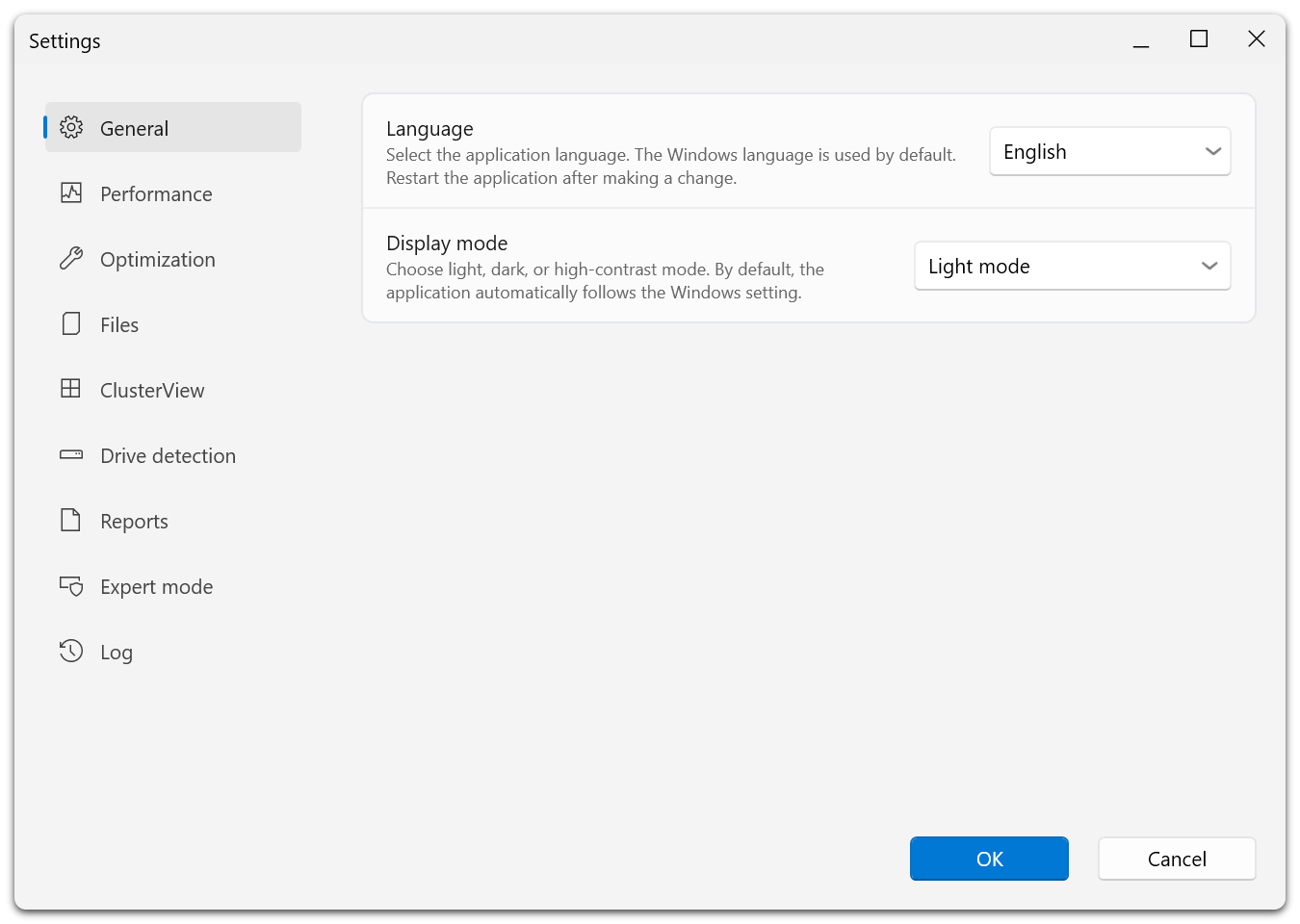
Список страниц слева виден на всех страницах окна. С его помощью можно перейти к другой группе параметров.
Производительность
Задайте ограничения нагрузки O&O Defrag на процессор и диски, условия запуска по общей нагрузке, список программ, при работе которых запуск запрещён, и условия остановки при питании от батареи. Это общие настройки по умолчанию. Для отдельных заданий можно указать свои параметры. См. ActivityMonitor.
Оптимизация
| Параметр | Назначение |
|---|---|
| Проверять диски перед дефрагментацией и прерывать ее при ошибке | Проверять файловую систему на ошибки до перемещения файлов. |
| Задание может оптимизировать несколько физических дисков параллельно | Разрешать одновременную работу с разными физическими устройствами. |
| Использовать рекомендации системы по размещению файлов (layout.ini) | Учитывать рекомендации Windows, если они доступны. |
| Оптимизировать только файлы, выигрыш которых оправдывает операции записи (коэффициент ROI) | Пропускать файлы, перезапись которых при использовании SOLID и SOLID/Complete принесёт мало пользы. |
| Не показывать фрагментацию, которую коэффициент ROI оставляет без изменений | Исключать из показателя фрагментации данные, пропущенные согласно политике ROI. |
| Включить съемные диски / Включить внешние диски | Включать такие диски в операции, для которых они подходят. |
| Не дефрагментировать твердотельные накопители | Запрещать дефрагментацию SSD при использовании этих параметров. |
| Пропускать диски с теневыми копиями других систем | Исключать такие диски из обработки. |
| Отключить автоматическую оптимизацию | Отключать фоновую оптимизацию в параметрах агента. |
| Распределять диски по зонам (не рекомендуется для SSD) | Включать распределение файлов по зонам на томах. |
| Разрешить удаленное администрирование из той же сети | Разрешать управление с других компьютеров в той же подсети. |
Включайте удалённое администрирование, только если планируете управлять агентом с других компьютеров в подсети. Сетевую папку по-прежнему нельзя оптимизировать как локальный диск. В самом O&O Defrag консоли для управления другим компьютером нет.
Новые задания получают общие настройки при создании. После изменения параметров проверьте ранее созданные задания отдельно.
Файлы
Задайте пути для исключения и обязательного включения, а также ограничение размера файлов. Если файл соответствует обоим правилам, приоритет имеет включение. См. Правила исключения и включения файлов.
ClusterView
Здесь можно изменить размер блока, масштабирование по DPI, затенение, трёхмерный эффект и способ выделения выбранного участка. Эти параметры влияют только на отображение карты.
Определение типа диска
Исправьте тип носителя, если Windows определила его ошибочно. После изменения может потребоваться перезапуск агента. Сначала завершите текущие операции. См. Исправление типа диска.
Отчёты
Включите создание отчётов, укажите количество сохраняемых отчётов от 1 до 999, выберите уровень детализации журнала событий Windows и настройте отображение сводки и значка в области уведомлений. См. Отчёты и журналы.
Режим эксперта
Параметр Режим эксперта открывает O&O Defrag сразу в классическом интерфейсе со всеми подробными представлениями. Из него в любой момент можно перейти на современную страницу обзора. Параметр определяет только то, какой интерфейс открывается при запуске. См. Интерфейс.
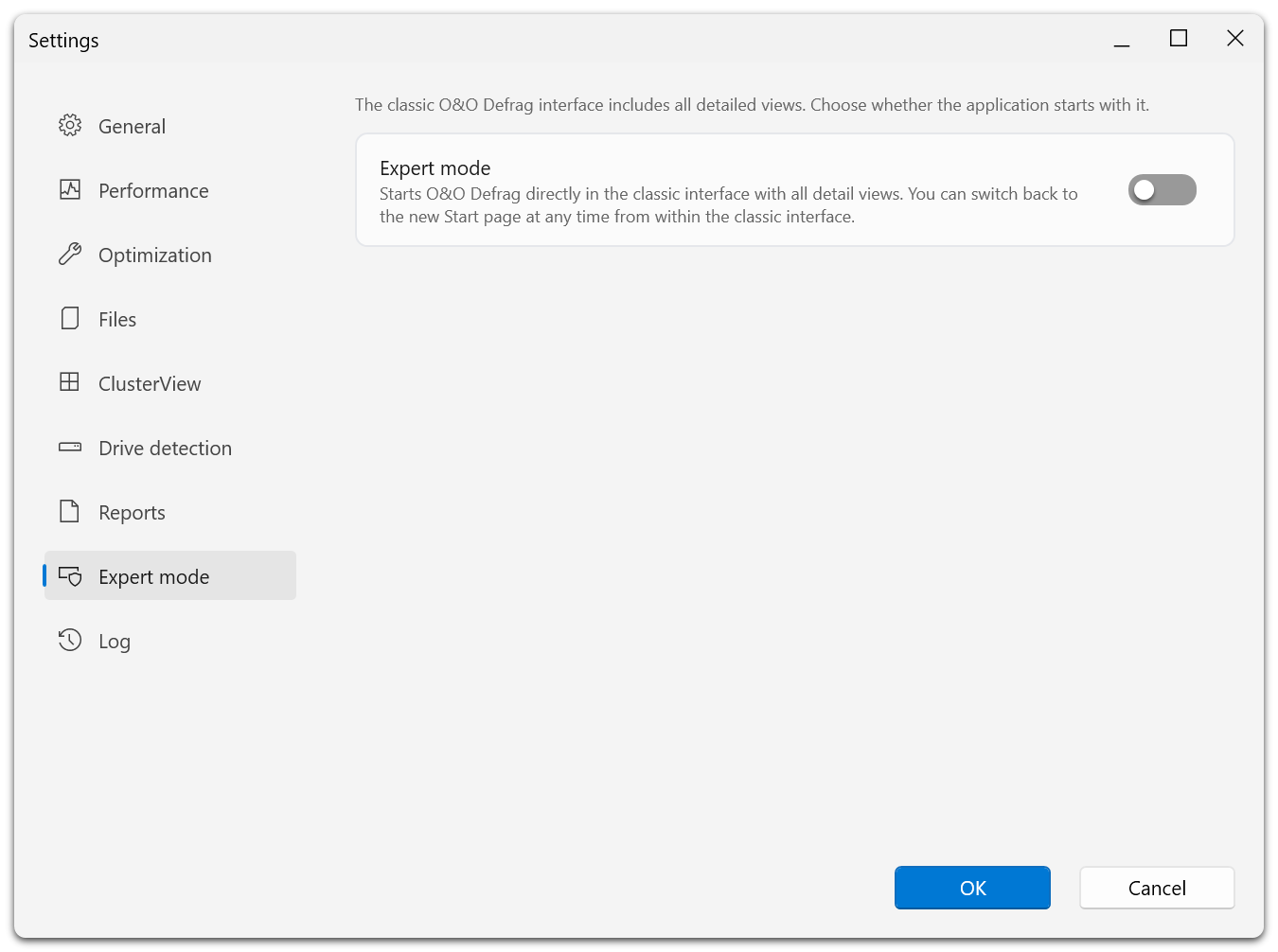
На странице один переключатель. Если он выключен, программа открывает современную страницу обзора.
Журнал и расширенная диагностика
Чтобы собрать данные о неполадке, установите флажок Включить ведение журнала на странице Журнал. Там же указан путь к папке с журналами. Если при открытии параметров удерживать клавишу Shift, откроется расширенная страница. На ней можно включить журнал модуля оптимизации и сбросить пользовательские настройки.
Сбрасывайте параметры только для возврата к исходным настройкам и при наличии лицензионных данных. После сброса может потребоваться перезапуск приложения и повторный ввод данных лицензии. Обычно поиск причины неполадки начинают с изучения журналов.
Недоступные параметры
Страницы, зависящие от агента, недоступны, пока приложение не получит действительную текущую конфигурацию. Дождитесь соединения. Если версия службы несовместима, обновите её. По состоянию недоступного элемента управления нельзя судить о действующем значении параметра.