Очистка и исправление файловой системы
Нехватка свободного места, ошибки файловой системы и фрагментация требуют разных действий. Воспользуйтесь подходящим инструментом, затем вернитесь в O&O Defrag и повторите анализ.
Очистка
Откройте O&O SystemCleaner в разделе Инструменты. О встроенных средствах очистки в классическом интерфейсе см. O&O DiskCleaner.
- Приложение очистки проведёт вас через три этапа: Анализ, Очистить и Готово.
- Снимите флажки у категорий, данные которых хотите сохранить. В каждой строке указано, что содержит категория и к чему приведёт удаление.
- Внизу выберите диски для проверки и нажмите Анализ. Во время анализа файлы не удаляются.
- Просмотрите найденные категории, количество файлов и их размер.
- Выберите только те данные, которые действительно хотите удалить.
- Подтвердите очистку в диалоговом окне приложения.
- Вернитесь в O&O Defrag и повторите анализ диска.
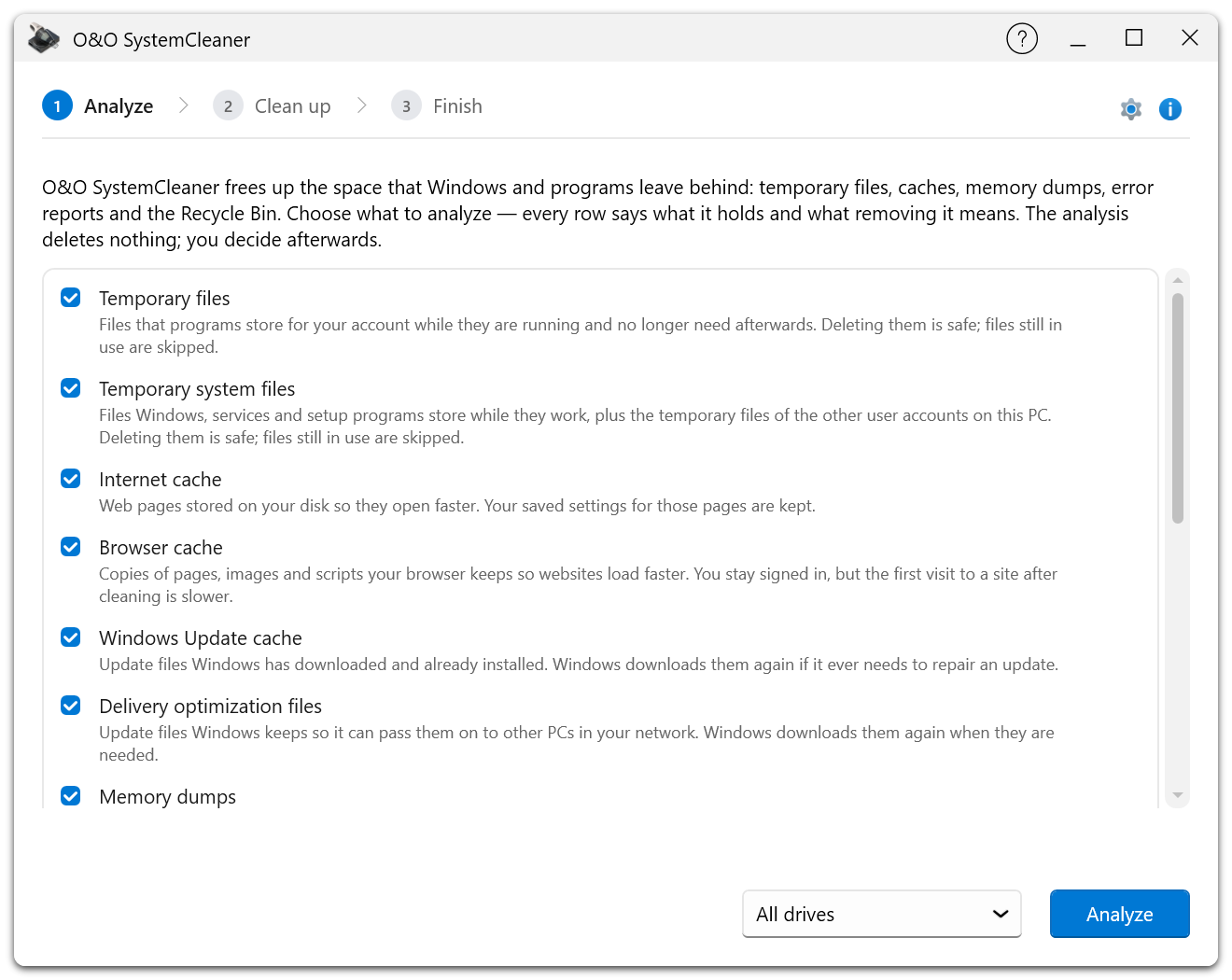
Номера вверху показывают текущий этап. По умолчанию выбраны все категории. Прочитайте описания до анализа. Некоторые категории, например кеш браузера или Центра обновления Windows, содержат данные, которые приложениям или Windows после очистки придётся загрузить заново.
Очистка удаляет данные. Внимательно прочитайте описания категорий, особенно для корзины, загрузок, предыдущих установок Windows и кеша, который может понадобиться другому приложению. Удаление предыдущей установки Windows может лишить вас возможности вернуться к прежней версии.
Объём, показанный при анализе, приблизителен. К моменту очистки часть файлов может оказаться заблокированной или уже удалённой.
Проверка и исправление
- Чтобы открыть O&O CheckAndRepair, в разделе Инструменты выберите карточку Проверить и исправить.
- На этапе Проверка выберите области для проверки и снимите флажки с областей, которые хотите пропустить.
- Нажмите Проверка и дождитесь результата. В зависимости от объёма данных и типа диска проверка может занять несколько минут.
- Прежде чем разрешить исправление, изучите результаты на этапе Восстановить.
- Если программа запросит перезапуск или монопольный доступ к диску, следуйте её указаниям.
- На этапе Готово ознакомьтесь со сводкой, затем вернитесь в O&O Defrag и повторите анализ.
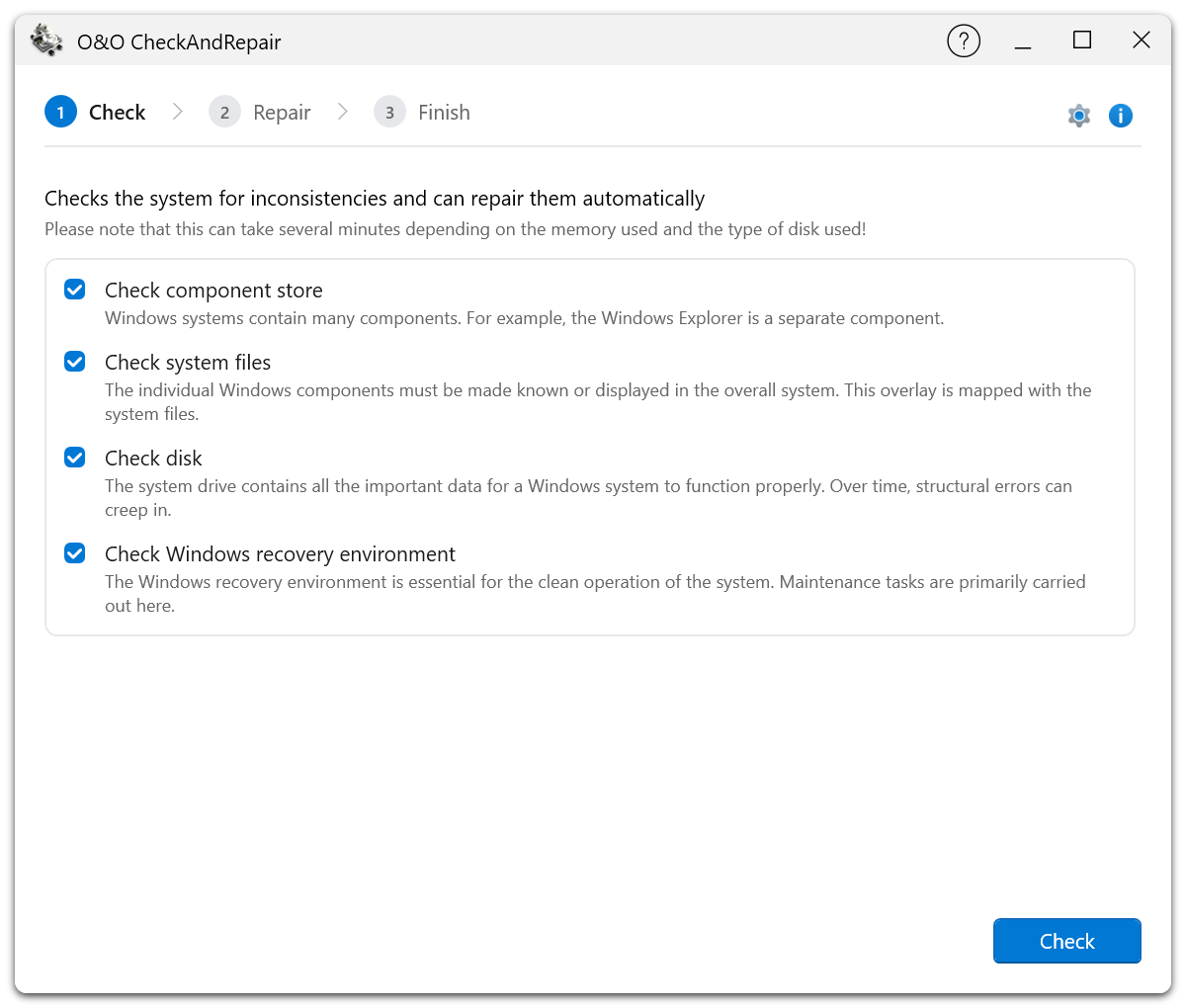
Приложение выполняет три этапа: Проверка, Восстановить и Готово. Оно проверяет хранилище компонентов Windows, системные файлы, диск и среду восстановления Windows. Для каждой области приведено пояснение.
Проверка оценивает целостность данных. Исправление вносит изменения в систему и может потребовать монопольного доступа. Поддерживайте актуальную резервную копию и следуйте указаниям инструмента для обнаруженной проблемы.
Параметр Проверять диски перед дефрагментацией и прерывать ее при ошибке запускает проверку. O&O Defrag не исправляет автоматически все обнаруженные ошибки. Если проверка не пройдена, сначала устраните причину, затем повторите оптимизацию.
Предупреждения об аппаратных неполадках
Если диск перестаёт определяться, возникают повторные ошибки чтения или ухудшаются показатели состояния устройства, сохраните важные данные и проверьте накопитель. Исправление файловой системы и дефрагментация не устраняют физические повреждения носителя. См. Состояние диска.