Дополнительные инструменты O&O
Со страницы Инструменты можно запустить отдельные приложения O&O для работы с дисками и Windows. Каждому приложению соответствует своя карточка.
| Карточка | Приложение | Назначение |
|---|---|---|
| Показать обращения | O&O VisualDisk | Наблюдение за операциями чтения и записи в реальном времени и подробный тест влияния фрагментации на производительность. |
| Показать активность дисков | O&O DriveLED | Отображение активности дисков на компактной панели. |
| Проверить и исправить | O&O CheckAndRepair | Поиск и исправление ошибок в Windows и файловой системе. |
| Проверить производительность | O&O SpeedCheck | Расширенная проверка производительности Windows. |
| Оптимизировать запуск | O&O StartupManager | Просмотр и управление приложениями автозагрузки. |
| Удалить приложения | O&O AppBuster | Просмотр и удаление ненужных приложений Windows. |
| Очистить | O&O SystemCleaner | Поиск ненужных данных и удаление выбранных файлов. |
Запуск инструмента
- Откройте Инструменты.
- Выберите карточку приложения.
- Если оно ещё не установлено, ознакомьтесь с предложением загрузить и установить его.
- Если доступно обновление, ознакомьтесь с предложением.
- Продолжайте работу в отдельном окне инструмента.
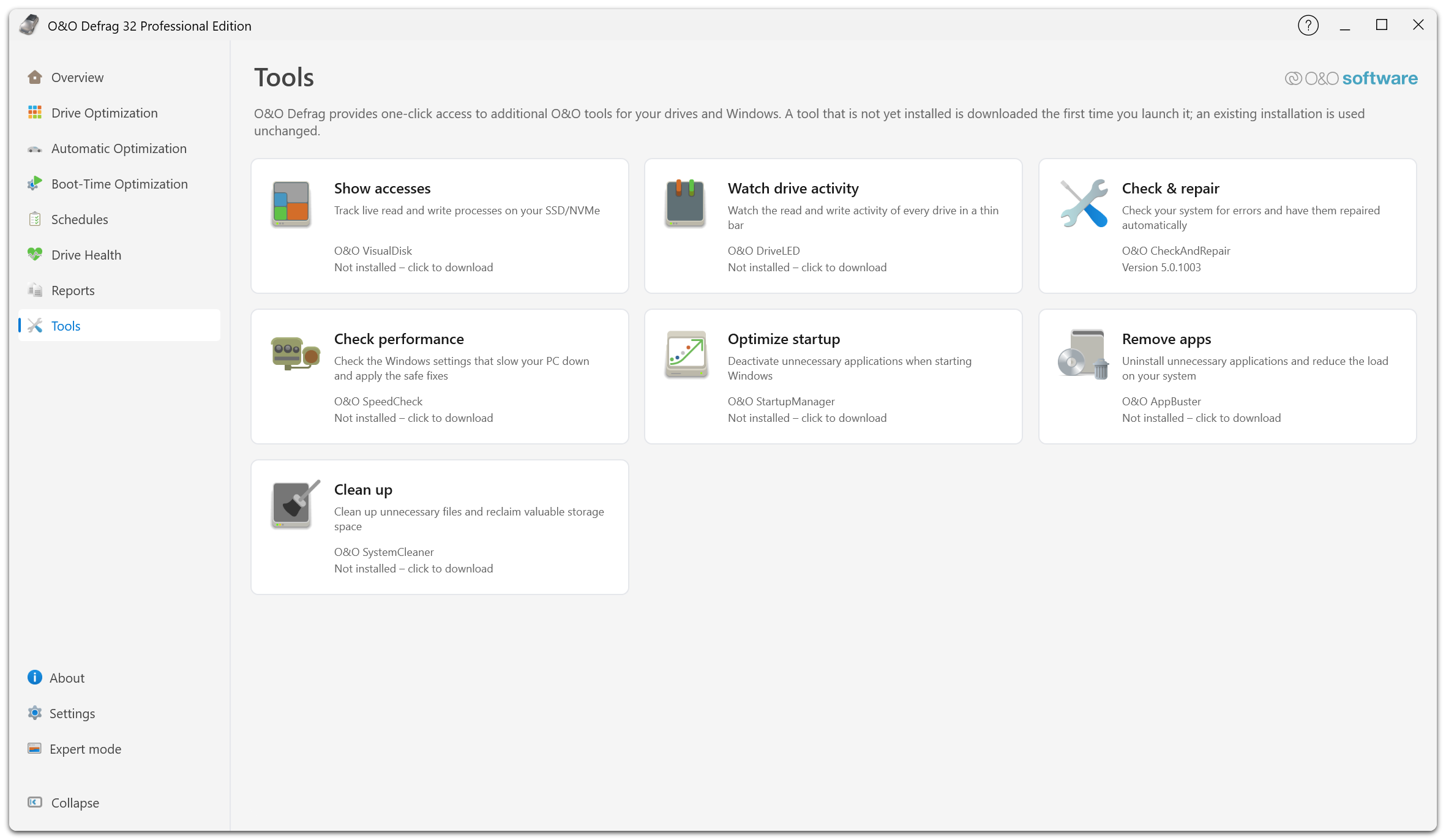
На карточке указаны задача, её краткое описание и название приложения. Под названием отображается версия установленного инструмента. Если инструмент не установлен, отображается надпись Не установлено — нажмите для загрузки.
Если приложение уже установлено, будет использована имеющаяся версия. Для первой загрузки необходимы соединение и доступный установочный пакет. Если подпись не прошла проверку, инструмент может не запуститься. Изучите сообщение об ошибке и воспользуйтесь рекомендациями службы поддержки. Не заменяйте файл исполняемым файлом из ненадёжного источника.
В среде восстановления загрузка и проверка обновлений недоступны. Подготовьте необходимые инструменты заранее в обычной Windows.
Что описано в этом руководстве
У этих приложений собственные интерфейсы, справка, порядок обновления и подтверждения операций. Карточка в O&O Defrag позволяет запустить соответствующий инструмент. Наличие карточки не означает, что инструмент встроен в модуль оптимизации дисков или входит в каждую лицензию O&O Defrag.
Для очистки или проверки файловой системы см. раздел Очистка и исправление файловой системы, затем обратитесь к справке выбранного приложения. В классическом интерфейсе также доступны встроенные средства DiskCleaner.
В текущей версии O&O Defrag обзорная панель показывает прежде всего состояние дисков. Для более широкой диагностики Windows используйте SpeedCheck.