ActivityMonitor ve güç ayarları
O&O ActivityMonitor, bakımın ne zaman başlayabileceğini ve O&O Defrag'ın ne kadar kaynak kullanabileceğini belirler. Bu ayarlarla bakımın çalışmanızı aksatmasını önleyebilirsiniz.
Optimizasyon yükü ve başlangıç koşulları
| Ayar | İşlev |
|---|---|
| O&O Defrag'ın işlemci yükünü sınırla | Optimizasyonun işlemci kullanımına üst sınır koyar. |
| O&O Defrag'ın sürücü yükünü sınırla | Optimizasyonun disk etkinliğini sınırlar. |
| İşlemci meşgulken başlatma | Toplam işlemci yükü belirlenen sınırı aşarsa bakım başlamaz. |
| Sürücüler meşgulken başlatma | Toplam sürücü yükü belirlenen sınırı aşarsa bakım başlamaz. |
| Bu programlar çalışırken başlatma | Listedeki bir program çalıştığı sürece bakım başlamaz. |
Optimizasyon yükünü azaltmak diğer programlara daha fazla kaynak bırakır, ancak bakım süresini uzatabilir. Başlangıç koşulları ise bir görevin başlamasını erteleyebilir. Sürmekte olan bir görevi hızlandırmaz.
Genel sınırları ayarlama
Ayarlar → Performans bölümünü açın. O&O Defrag'ın kaynak kullanım sınırlarını, başlangıç koşullarını ve program listesini ayarlayıp onaylayın. Aracı hizmet henüz ayarları göndermediyse bağlantı yeniden kurulana kadar bu seçenekler kullanılamayabilir.
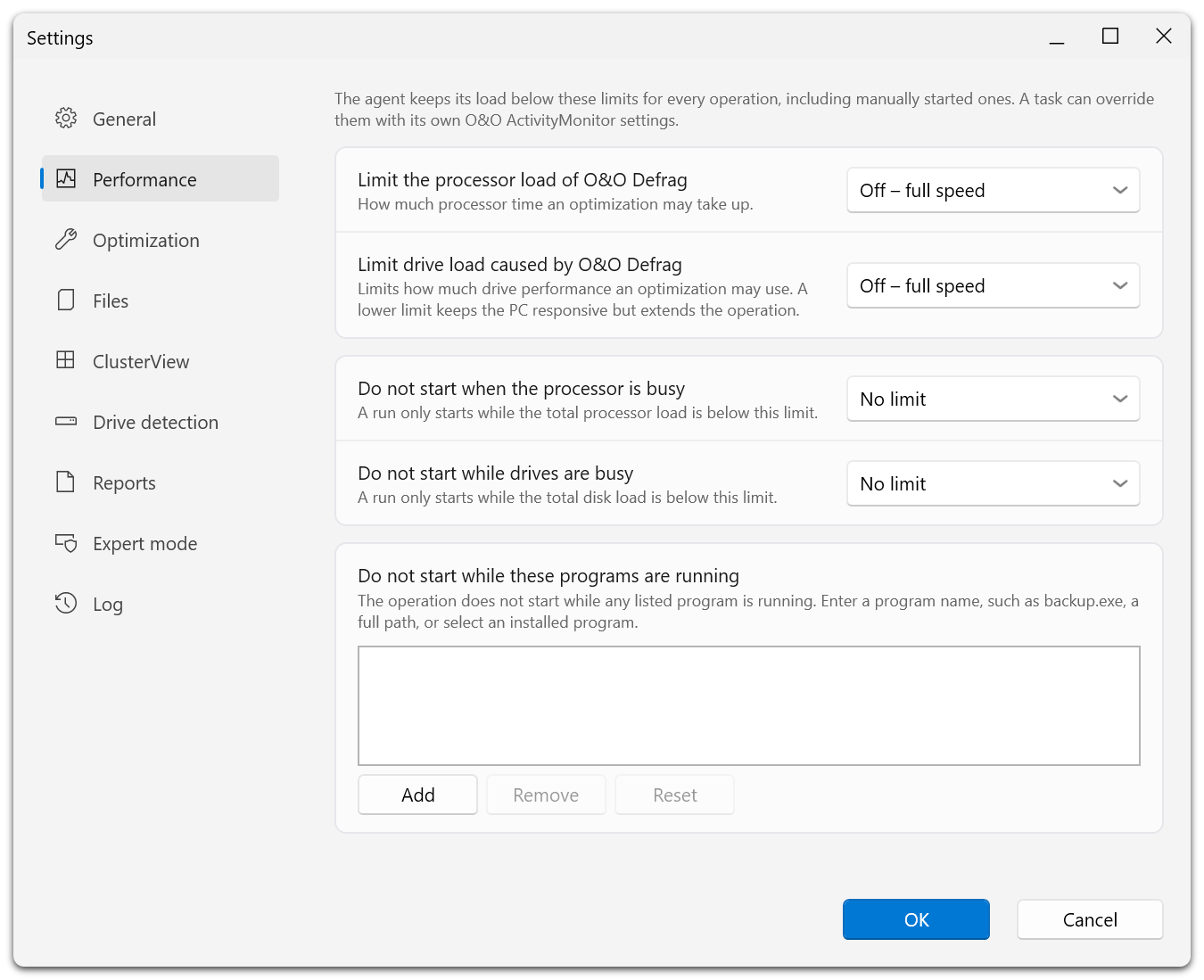
İlk iki ayar O&O Defrag'ın kendi yükünü sınırlar. Kapalı - tam hız seçeneği bu sınırı kaldırır. Sonraki iki ayar, bilgisayarın toplam yüküne göre bakımın başlayıp başlayamayacağını belirler. Sınır yok seçeneği ilgili koşulu devre dışı bırakır. Alttaki listede yer alan bir program çalışıyorsa bakım başlamaz.
İlk iki ayarı çalışan bir optimizasyonun kullanabileceği kaynaklara, sonraki ikisini ise bakımın başlayabilmesi için bilgisayarda bulunması gereken boş kapasiteye göre belirleyin.
Göreve özel ayarlar
- Görevi düzenlemek üzere açın.
- ActivityMonitor sekmesini seçin.
- Bu bakım dönemi için işlemci ve disk sınırlarını belirleyin.
- Ekle öğesini seçin. Programın adını veya tam yolunu girin ya da yüklü programlardan birini seçin.
- Güç seçeneklerini gözden geçirin.
- Görevi kaydedin.
Örneğin yedekleme sırasında optimizasyonun başlamaması gerekiyorsa yedekleme yazılımının yürütülebilir dosyasını ekleyin. Başlat menüsündeki görünen ad yerine backup.exe gibi bir dosya adı kullanın. Kaldır seçili girdiyi siler. Sıfırla varsayılan listeyi geri yükler.
Dizüstü bilgisayarlarda güç ve uyandırma ayarları
Birleştirmeye yalnızca şebeke gücüyle çalışırken izin ver seçeneği pil gücüyle çalışırken görevin başlamasını önler. Bilgisayar pil gücüne geçince durdur (dizüstü bilgisayarlar için önerilir) seçeneği, bakım sırasında güç kablosu çıkarıldığında ne olacağını belirler. Görev düzenleyicide bu ayar yalnızca şebeke gücü seçeneği etkinse kullanılabilir.
Bu görevi çalıştırmak için bilgisayarı hazırda bekletme modundan uyandır seçeneği, görevi çalıştırmak için bilgisayarın uyandırılmasını ister. Sonuç, bilgisayarın güç yönetimi özelliklerine ve Windows ayarlarına bağlıdır.
Bir görev başlamıyorsa bu ayarlarla birlikte zamanlamasını, sürücülerin kullanılabilirliğini ve en düşük parçalanma eşiğini kontrol edin.