Otomatik optimizasyon
Otomatik optimizasyon, Defrag aracı hizmetinin sürücülere arka planda bakım yapmasını sağlar. Sabit bir başlangıç saati gerektirmeyen düzenli bakım için bu seçeneği kullanın. Göreve ad vermek, belirli sürücüleri seçmek, sabit bir zamanlama oluşturmak veya farklı çalışma koşulları tanımlamak için bir görev oluşturun.
Arka planda bakımı etkinleştirme
- Otomatik optimizasyon sayfasını açın.
- Otomatik iyileştirmeyi zamanla seçeneğini etkinleştirin.
- Hızlı yöntemi çalıştır ve Kapsamlı bir yöntem uygula aralıklarını belirleyin.
- SSD bakımı için ayrı ayarları gözden geçirin.
- Panoda otomatik optimizasyon durumunu kontrol edin.
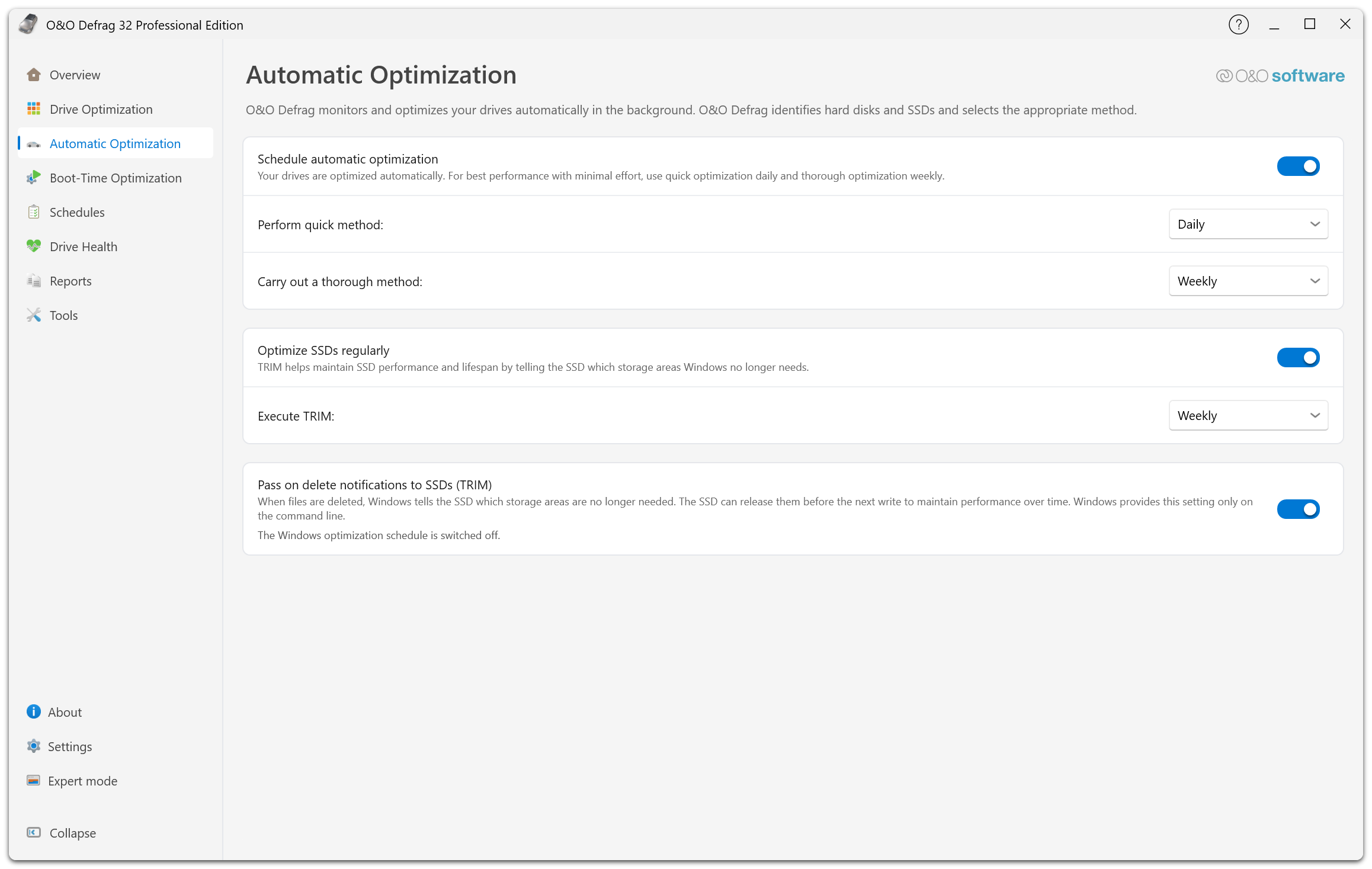
İlk grup arka planda bakımı etkinleştirir ve hızlı yöntem ile kapsamlı yöntemin çalışma aralıklarını belirler. İkinci grup SSD bakımı ve TRIM uygula aralığı içindir. Üçüncü grup, Windows'un silme bildirimlerini SSD'lere iletip iletmeyeceğini belirler. Hemen altında Windows optimizasyon zamanlamasının durumu gösterilir.
Değişiklikler anında uygulanır. Arayüzde örnek olarak hızlı optimizasyonun her gün, kapsamlı optimizasyonun haftada bir çalışması gösterilir. En kısa aralığı seçmeden önce bilgisayarın nasıl kullanıldığını değerlendirin.
Hızlı ve kapsamlı yöntemler için Çalıştırma seçeneğini kullanabilir veya şu aralıklardan birini belirleyebilirsiniz: 6 ya da 12 saatte bir, 1, 2, 3 ya da 5 günde bir, haftada bir veya iki haftada bir.
Kullanılan yöntem
Aracı hizmet her sürücü için yöntemi kendisi seçer:
| Sürücü | Hızlı yöntem | Kapsamlı yöntem |
|---|---|---|
| HDD | STEALTH | SPACE |
| Bölgeler etkin HDD | OPTIMIZE/Quick | OPTIMIZE |
| SSD | SOLID | SOLID |
SSD'lerde her iki aralıkta da SOLID çalışır. Raporlarda ve OODCMD'de bu yöntem SOLID/Quick adıyla geçer. Otomatik optimizasyon SSD'lerde SOLID/Complete'i başlatmaz. Bu yöntemin ek geçişleri çok daha fazla veri taşır ve düzenli çalıştırıldığında aşınmayı artırır. Bu nedenle SSD'de kapsamlı bakım raporunda SOLID/Quick görünmesi normaldir. SSD'nin boş alanını birleştirmek için SOLID/Complete'i elle veya bir görev aracılığıyla başlatın.
İşlem sürerken görünen Otomatik optimizasyon (kapsamlı) ifadesi kullanılan yöntemi değil, işlemi başlatan zamanlamayı belirtir.
SSD bakımı
SSD'leri düzenli olarak iyileştir seçeneğini etkinleştirin ve TRIM uygula için bir aralık seçin. Windows'un ayrı TRIM bildirimi ayarını SSD optimizasyonu ve TRIM bölümünde bulabilirsiniz.
Kaynak kullanımını sınırlama
Uygulama genelindeki sınırları Ayarlar → Performans altında belirleyin. Aracı hizmet bu sınırlarla kendi işlemci ve disk kullanımını düzenler. Başlangıç koşulları ve hariç tutulan işlemler, önemli bir uygulama çalışırken bakımın başlamasını önleyebilir.
Otomatik optimizasyonu arka plan hizmeti yürütür. Ana pencereyi kapattığınızda zamanlama etkin kalır.
Bakımı kapatma veya değiştirme
Otomatik optimizasyonu bu sayfadan kapatabilir veya Otomatik optimizasyonu devre dışı bırak seçeneğini Ayarlar → İyileştirme altında kontrol edebilirsiniz. SSD TRIM ayarlarını ve mevcut görevleri ayrı ayrı gözden geçirin. Arka plan bakım aralıkları ve açıkça zamanlanmış görevler ayrı yapılandırılır.
Görevdeki bir birimin bakım ayarlarını değiştirmek için görev düzenleyicide Sürücüler → Otomatik optimizasyon… öğesini açın. Düzenleyicide görev yapılandırmasının desteklediği ek bakım aralıkları da bulunur. Ayrıntılar için bkz. Görev seçenekleri.
Ayarlar kullanılamıyorsa
Sayfa aracı hizmetin ayarlarını beklediğini bildiriyorsa bağlantının kurulmasını bekleyin. Hizmetin eski olduğunu bildiriyorsa kurulumu güncelleyin. Ayarların kullanılamaması tek başına otomatik bakımın kapalı olduğu anlamına gelmez. Uygulama mevcut yapılandırmayı okuyamıyor olabilir.