Görev oluşturma ve yönetme
Bir görev sürücü seçimini, yöntemleri, zamanlamayı ve çalışma seçeneklerini saklar. Belirli bakım aralıkları veya farklı birimlere farklı bakım ilkeleri uygulamak için görevleri kullanın.
Görev oluşturma
- Zamanlamalar sayfasını açıp Görev oluştur öğesini seçin.
- Genel sekmesinde göreve açıklayıcı bir ad verin, gerekirse açıklama ekleyin. Etkin seçeneğini açık bırakın.
- Bir kez, Düzenli çalıştır veya Ekran koruyucu seçeneklerinden birini seçip ilgili alanları doldurun.
- Sürücüler → Sürücüler ve yöntem… öğesini açın.
- En az bir sürücüye bir yöntem atayın. Gerekirse en düşük parçalanma yüzdesini belirleyin.
- Zamanlama, Seçenekler, ActivityMonitor ve Dosyalar sekmelerini gözden geçirin.
- Gözden geçirilmiş görev öncesi veya sonrası komutlara ihtiyacınız yoksa Toplu seçeneğini kapalı bırakın.
- Kaydet öğesini seçin.
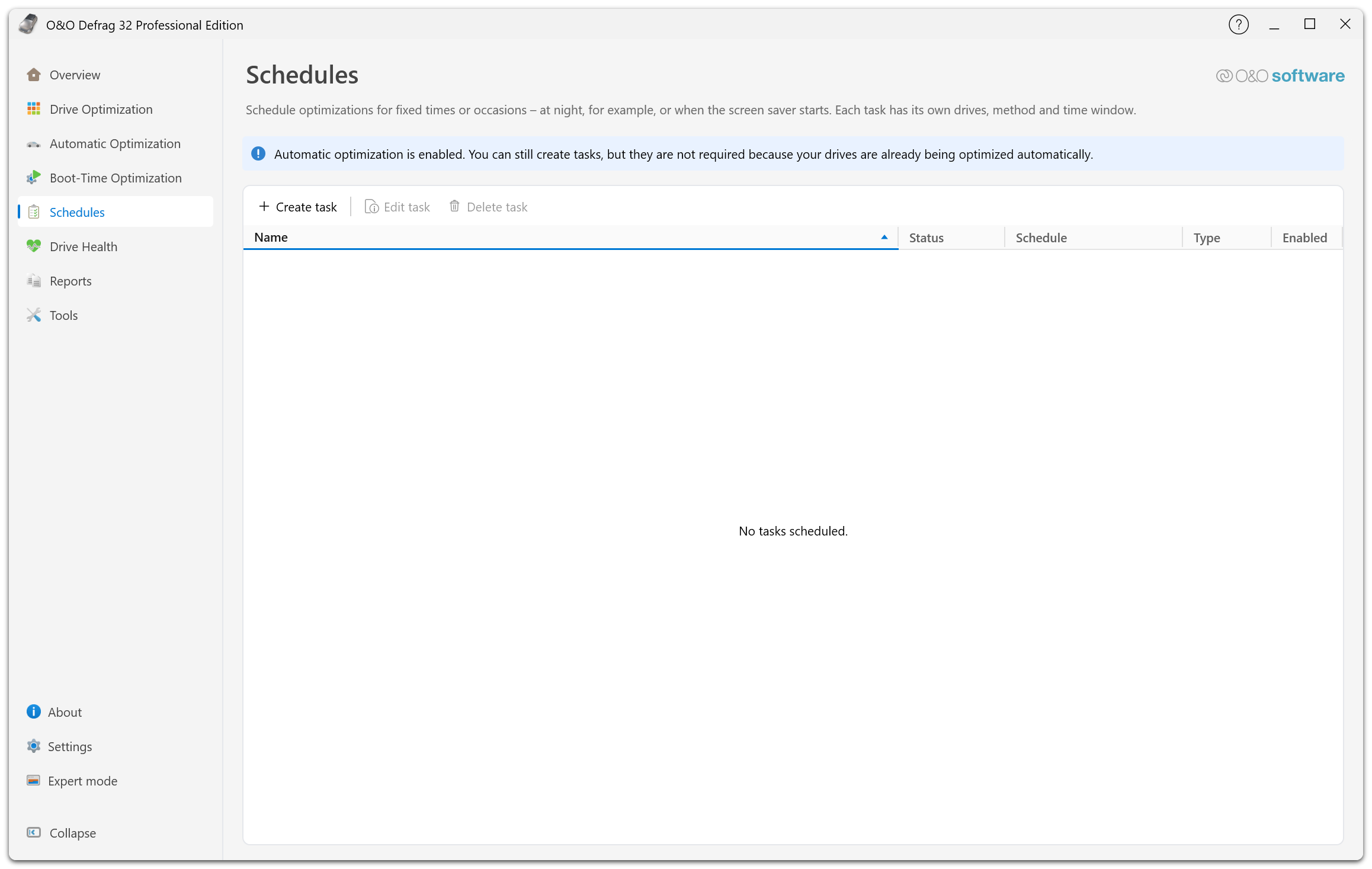
Görev oluştur, Görevi düzenle ve Görevi sil listenin üstündedir. Düzenleme ve silme komutları ancak bir görev seçildiğinde kullanılabilir. Liste her görevin adını, durumunu, zamanlamasını, türünü ve etkin olup olmadığını gösterir. Üstteki açıklama otomatik optimizasyon açıkken görünür. Bu durumda yine görev oluşturabilirsiniz, ancak olağan bakım için görev oluşturmanız gerekmez.
Yeni görevler oluşturulurken geçerli genel optimizasyon ayarları kullanılır. Mevcut görevler kendi kayıtlı ayarlarını korur. Genel varsayılanları değiştirdikten sonra bu görevleri de gözden geçirin.
Örnek: veri sürücüsünün haftalık bakımı
Göreve Veri sürücüsünün haftalık optimizasyonu gibi bir ad verin. Düzenli çalıştır seçeneğini seçip bakım günü ve başlangıç saatini belirleyin. Veri sürücüsüne uygun bir yöntem atayın. Raporlamayı etkinleştirin, gerekirse azami süre belirleyin ve bakımla aynı anda çalışmaması gereken işlemleri hariç tutun.
Yöntemi ortam türüne ve sonuçlara göre seçin. Görev haftalık diye SSD üzerinde geleneksel bir HDD sıralama yöntemi kullanmayın.
Görevi inceleme veya değiştirme
Görevi seçip Görevi düzenle ile kayıtlı ayarları açın. İlgili sekmeleri güncelleyip Kaydet öğesini seçin. İptal kaydedilmemiş değişiklikleri iptal eder.
Yapılandırılmış bir sürücü çevrimdışıysa sürücü düzenleyicisi bunu (şu anda mevcut değil) olarak gösterebilir. Ayarları görevde saklanır. Diğer değişiklikleri kaydetmek eksik sürücüyü kullanılabilir duruma getirmez.
Görevi silme
İstediğiniz görevi seçip Görevi sil öğesine tıklayın ve onay iletisini okuyun. Görevi silmek zamanlamasını kaldırır. Sürücüde hâlen çalışan bir işlemi de sonlandırmak istiyorsanız sürücünün Durdur denetimini kullanın.
Görevin çalıştığını doğrulama
Görevin son çalıştırma bilgisini ve Raporlar sayfasını inceleyin. Sonraki çalıştırma alanı bir sonraki çalışma saatini hesaplamaz. Görevi kayıtlı zamanlama ve çalışma geçmişiyle doğrulayın. Bkz. Görev zamanlama.