Analiz ve bilgi görünümleri
Analiz, dosyaları taşımadan yerleşimlerini ve parçalanma düzeylerini gösterir. Bir sürücü seçip Analysis komutunu Start şerit sekmesinden veya bağlam menüsünden açın. Birden fazla sürücü seçmek için Ctrl tuşunu basılı tutun. Sürücü simgesi ve ilerleme çubuğu işlemin durumunu gösterir.
Rapor oluşturma açıksa analiz bittiğinde tarayıcıda açabileceğiniz bir HTML durum raporu hazırlanır.
Dosya parçaları, dağınık boş alan ve çalışma alanı için resimli açıklamaları Sürücüler, dosyalar ve parçalanma bölümünde bulabilirsiniz. Bu ilkeler her iki arayüz için de geçerlidir.
Bilgi sekmelerini okuma
Seçili sürücüyü incelemek için Start sekmesinde sürücü listesinin altındaki sekmeleri kullanın.
| Görünüm | İçerik |
|---|---|
| ClusterView | Seçili birimdeki alan dağılımını bloklar hâlinde gösterir. Renklerin anlamı açıklamada belirtilir. |
| Time view | Her sürücüdeki son işlemler ve en son iyileştirme sonuçları. |
| History | Zaman içinde işlenen dosyalar, giderilen parçalar ve birleştirilen veri miktarı. |
| Drive status | Sürücü kullanımı, dosya sistemi ayrıntıları, dosya ve klasör sayıları ile işlem öncesi ve sonrası parçalanma. |
| File status | Yakından incelemek isteyebileceğiniz büyük veya çok parçalı dosyalar. |
| S.M.A.R.T. | Sürücü ve denetleyicisinin sağladığı sağlık bilgileri. |
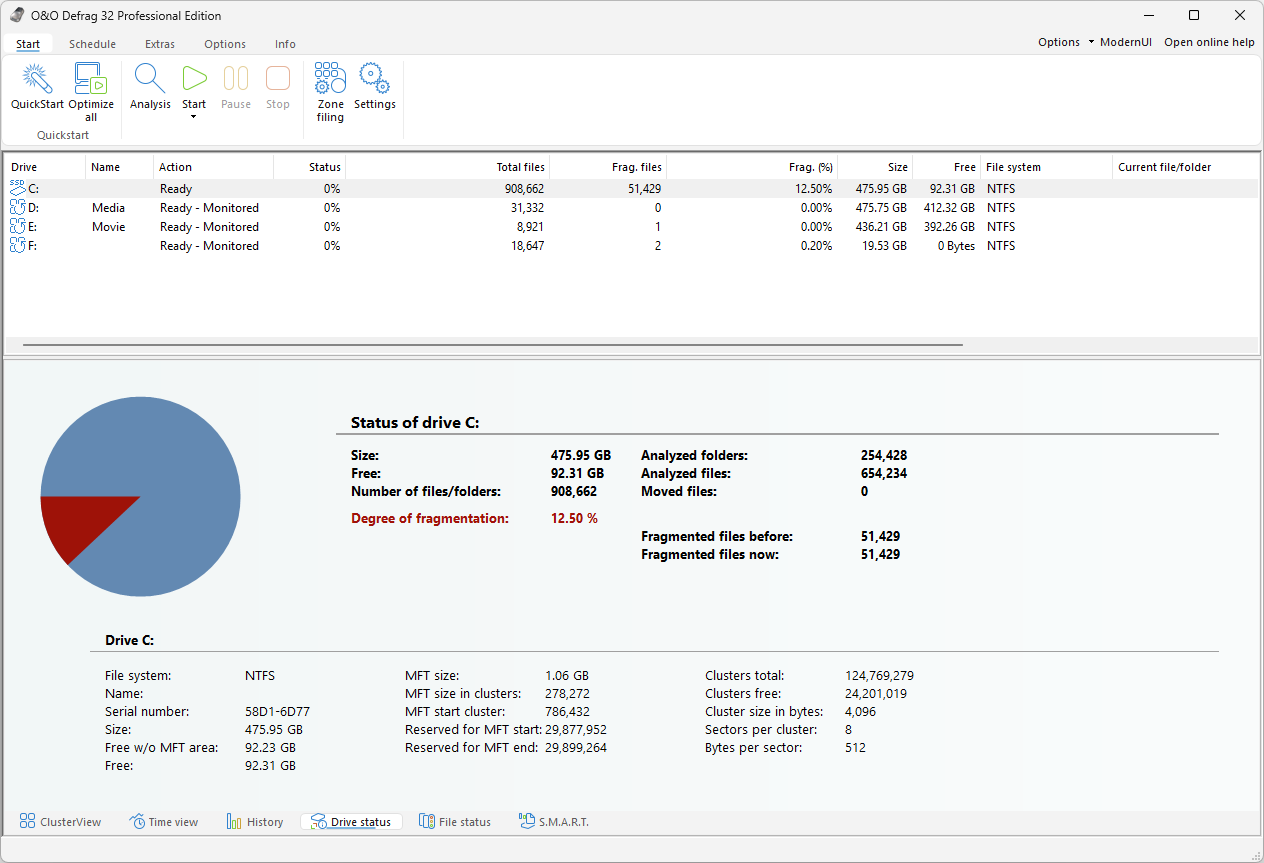
Drive status sekmesindeki pasta grafik ve özet, seçili sürücünün boyutunu, boş alanını, dosya ve klasör sayılarını, parçalanma düzeyini ve son işlemden önceki ve sonraki parçalanmış dosyaları gösterir. Alt bölümde MFT boyutu ve konumu, küme boyutu, toplam ve boş küme sayısı gibi dosya sistemi bilgileri yer alır.
Parçalanma yüzdesi alan dağılımını belirtir. Yavaşlamayı ölçmek için ortam türünü, iş yükünü, dosya boyutlarını ve son işlem sonuçlarını da dikkate alın. İlk kapsamlı işlem sonraki bakımlardan uzun sürebilir. Normal kullanımda dosyalar yeniden parçalanabilir.
Bir bloğu inceleme
- Sürücüyü analiz edip blok görünümünü açın.
- Bir bloğa çift tıklayarak O&O ClusterInspector aracını açın.
- O alandaki dosyaları inceleyin. Liste bir sayfaya sığmıyorsa gezinme düğmelerini kullanın.
- Bir dosya seçip Details ile parçalarını ve bunların küme konumlarını inceleyin.
Denetleyici başlangıç kümesini, kullanılan küme ve parça sayılarını, ayrılan alanı ve dosyanın tam yolunu gösterir. Önceki ve sonraki sayfa düğmeleriyle sonuçlar arasında gezinin. Parçalanmış bir dosya birden fazla ayrı alana yayılır.
Bir dosyanın yerini görmek için Extras şerit sekmesinde Determine file position komutuyla dosyayı seçin. ClusterView dosyanın kapladığı alanları vurgular. Bunlar birimin mantıksal yerleşimini gösterir. SSD’de fiziksel bellek hücrelerinin konumu farklı olabilir.
Sağlık bilgileri
S.M.A.R.T. sekmesindeki bilgileri parçalanmadan ayrı değerlendirin. Sıcaklık, çalışma saatleri, yeniden eşlenen veya düzeltilemeyen sektörler, arabirim hataları, yedek kapasite, aşınma ve kritik uyarılar gösterilebilir. Hangi değerlerin sunulduğu aygıta ve denetleyiciye bağlıdır.
Değerlerin zaman içindeki değişimini izleyip üreticinin açıklamalarıyla karşılaştırın. Veri yokluğu sıfır anlamına gelmez. İyi bir derecelendirme de sürücünün arızalanmayacağını garanti etmez. Önemli verileri yedekleyin ve iyileştirmeyi tekrarlamadan önce artan hataların nedenini araştırın. Bkz. Sorun giderme.