Otomatik birleştirme
Otomatik birleştirme yeni ve değişen dosyaları izler. Yazma etkinliği azaldığında uygun parçalanmış dosyaları iyileştirir. Kaynak sınırları bilgisayarın yanıt vermesini kolaylaştırır. Arka plandaki bakım yine de işlemciyi ve sürücüyü kullanır.
Arka plan işlemlerini ayarlama
- Şeritte Start → Settings seçeneğini açın.
- Arka planda işlem yapılmasını istiyorsanız General → Advanced options altında Disable automatic optimization işaretini kaldırın.
- Otomatik birleştirme sayfasında etkin sürücüleri ve her biri için hızlı ve kapsamlı birleştirme aralıklarını kontrol edin.
- Dosya dışlamalarını ve ActivityMonitor sınırlarını gözden geçirin.
- OK ile onaylayın.
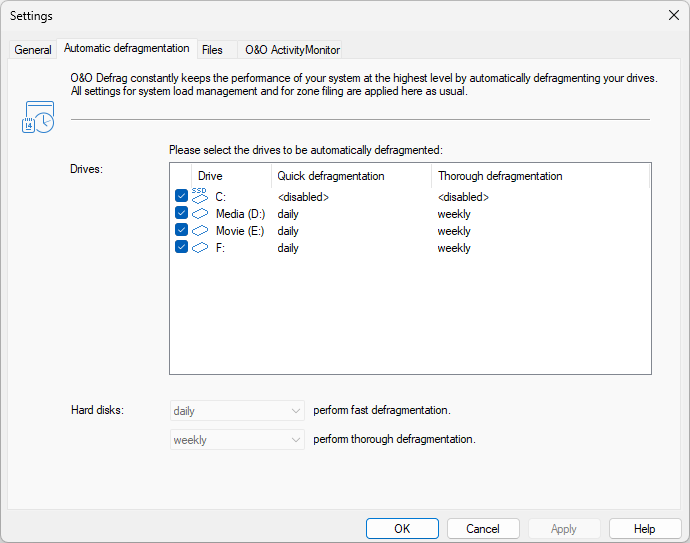
Her sürücü ayrı bir satırda yer alır. Onay kutusuyla sürücüyü seçebilir, Quick defragmentation ve Thorough defragmentation aralıklarını ayrı ayrı belirleyebilirsiniz. <disabled>, ilgili aralıkta bu sürücünün işlenmeyeceğini gösterir. Listenin altındaki iki menü sabit disklerin aralıklarını ayarlar.
Hangi sürücülerin etkin olduğunu kontrol edin. Çıkarılabilir ve harici sürücüleri dahil etme ayarları ile depolama sisteminin uygunluk denetimleri hangi işlemlerin yapılabileceğini belirler.
Sanal makine kapsayıcıları gibi sık değişen büyük dosyalarda tekrarlı bakım maliyetli olabilir. Bu iş yükleri için dosya dışlamalarını ve uygun yük ve güç sınırlarını kullanın.
Bilgisayar boşken iyileştirme
Bilgisayarın başında olmadığınız zamanlar için bir görev kaydedin ve Zamanlama bölümünde ekran koruyucu zamanlamasını seçin. İşlem, ekran koruyucuyla birlikte başlar ve durur.
Uykuya alınmış veya kapatılmış bilgisayarda ekran koruyucu çalışmaz. Görev başlamıyorsa Windows ekran koruyucusu ayarlarını kontrol edin.
Belirli saatlerde bakım
Bir bakım aralığı tanımlamak için Schedule → Add job komutunu kullanın. Uygun günleri, yöntemleri, eşikleri ve bitiş koşullarını belirleyin. Arka plan işlemleriyle zamanlanmış işleri ve diğer depolama bakımını çakıştırmayın.
Diğer otomatik iyileştirmeler
Sunuluyorsa, kullanılmayan bölgeleri desteklenen SSD’lere bildirmek için SSD Optimization with TRIM seçeneğini yapılandırın. Thin Provisioning desteklenen sanal birimlerde veya SAN birimlerinde azalan alan gereksinimini bildirebilir. Bunlar dosyaların sıralanmasından ve birleştirilmesinden ayrı işlemlerdir.
Ayarlarda düzenli çalıştırmayı veya birleştirme sonrasında çalıştırmayı seçebilirsiniz. Aralığı ve depolama sisteminin desteğini kontrol edin. İstek gönderilmesi, kutunun, denetleyicinin veya sanallaştırma platformunun alanı geri kazanacağını garanti etmez. Bkz. Depolama bakımı.
Yinelenen işlemleri durdurmak için hem otomatik ayarları hem de etkin kayıtlı görevleri gözden geçirin. Arayüzü kapatsanız veya bildirim alanı simgesini gizleseniz de arka plan hizmeti çalışabilir.