Kurulum, lisanslama ve ilk adımlar
Ürün sürümünüze, Windows mimarisine ve ürün edisyonunuza uygun yükleyiciyi kullanın. Professional Edition desteklenen Windows masaüstü sistemleri içindir, Windows Server’a Server Edition olarak yüklenemez. Kesin gereksinimler için yükleyiciye ve sürüm uyumluluk bilgilerine bakın.
Kurulum
- Yönetici haklarıyla oturum açın ve diğer uygulamaları kapatın.
- O&O Defrag kurulum programını başlatın.
- Kurulum pencerelerindeki adımları izleyin ve sunulan seçenekleri inceleyin.
- Gerekli çalışma zamanı bileşenlerinin ve arka plan hizmetinin hazırlanmasına izin verin.
- Kurulumu tamamlayın. İstenirse bilgisayarı yeniden başlatın.
- O&O Defrag’ı açıp otomatik birleştirme ayarlarını inceleyin.
Özellikle önceden kapattıysanız, güncelleme veya sürüm yükseltmesinden sonra otomatik bakım ayarlarını yeniden kontrol edin. Uygulama penceresinin kapalı olması arka plan hizmetinin durduğu anlamına gelmez.
Tam sürümü kaydetme
İlk başlatmada kayıt penceresini kullanın veya şeritte Info → Register now komutunu seçin. Adınızı, şirketinizi ve lisans anahtarını satın alma onayında belirtildiği gibi girin. Fazladan boşluklara ve 1 ile I gibi benzer karakterlere dikkat edin. Lisans onayını bekleyin.
Kayıt sihirbazı kurulumunuzun kalan deneme süresini gösterir.
Kurulu kayıt sihirbazındaki etkinleştirme adımlarını izleyin. Lisanslama başarısız olursa O&O destek ekibine başvurun.
Sürüm ve güncellemeler
Tam sürüm numarası ve lisans bilgileri için Info → About O&O Defrag komutunu açın. Info şeridi program sürümünü ve son güncelleme denetiminin tarihini de gösterir. Yeni denetim için Check for updates… seçeneğini kullanın.
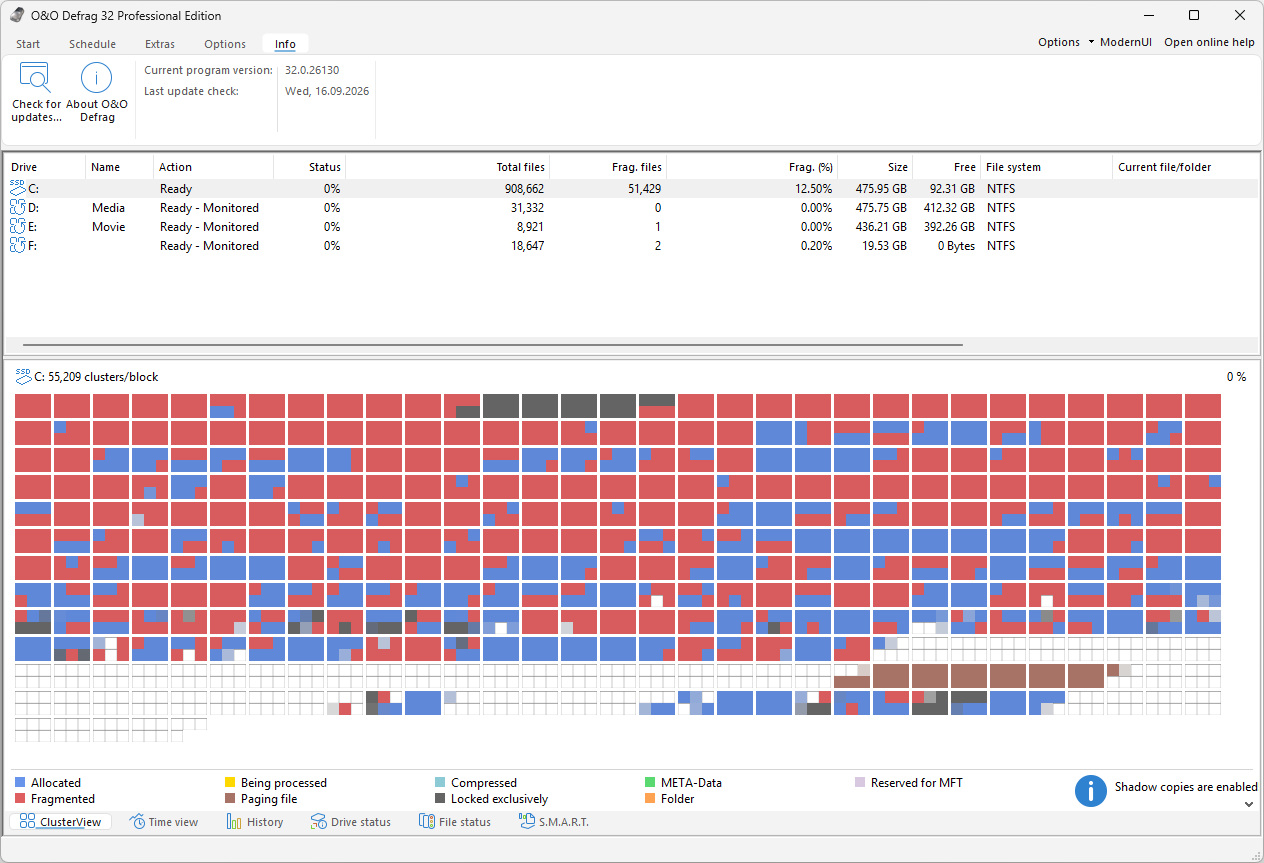
Şeritte Check for updates… ve About O&O Defrag komutlarının yanında sürüm numarası ve son güncelleme denetiminin tarihi görünür. Destek isteğinizde bu sürüm numarasını belirtin.
Güncellemeden önce etkin işleri bitirin. Arayüzle aracının sürümlerini eşleştirin. Herkese açık rapor ve ekran görüntülerinde lisans anahtarını paylaşmayın.
İlk analiz
- Sürücü listesinden bir sürücü seçin.
- Analysis komutunu Start şerit sekmesinden veya bağlam menüsünden seçin.
- Analiz bitince sürücü ve dosya bilgilerini inceleyin.
- İyileştirmeyi başlatmadan önce algılanan ortam türüne uygun bir yöntem seçin.
Aracının birime erişebilmesi gerekir. Eşlenmiş bir ağ paylaşımı yerel disk değildir. USB, RAID, sanal ve şifreli sürücülerin sunduğu özellikler farklı olabilir. Bakımdan önce şifreli birimleri açıp bildirilen sürücü türünü kontrol edin.
Kaldırma
Windows’ta Ayarlar → Uygulamalar üzerinden O&O Defrag’ı seçip Kaldır komutunu kullanın veya Programlar ve Özellikler listesindeki girdiyi açın. Kaldırma sihirbazını izleyip istenirse yeniden başlatın. Uygulamayı koruyup zamanlanmış veya otomatik etkinliği durdurmak istiyorsanız ilgili bakım ayarlarını değiştirin.