Klasik arayüz kılavuzu
Bu kılavuz O&O Defrag 32’nin klasik arayüzünü, şeridini, sürücü listesini ve ayrıntı görünümlerini açıklar. Kullanılabilirlik derlemeye, edisyona ve lisansa bağlıdır.
Klasik arayüz, alıştıkları düzeni ve iş akışlarını kullanmak isteyenler için sunulur. Modern arayüzde de hemen hemen tüm özellikler vardır. Seçim için bkz. Modern ve klasik arayüz.
Pencerenizde Genel bakış, Sürücü optimizasyonu ve Zamanlamalar sayfaları varsa modern arayüz kılavuzunu kullanın. Şeritli arayüzü açmak için modern arayüzün gezinme alanının altındaki Uzman modu seçeneğini kullanın. Ayarlar → Uzman modu ile klasik arayüzü varsayılan yapabilirsiniz. Arayüz değiştirildiğinde aracıdaki işlemler sürer.
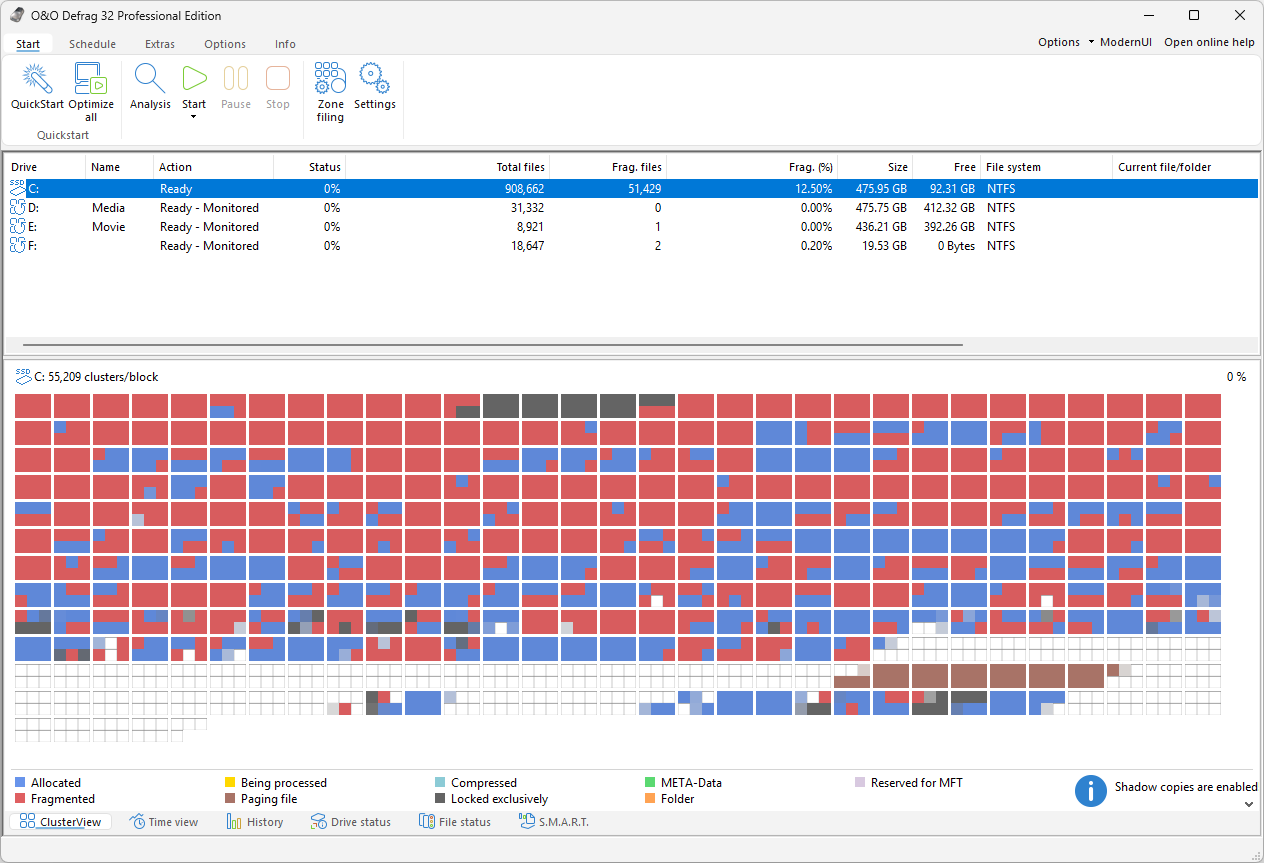
Pencerenin üstünde Start, Schedule, Extras, Options ve Info sekmelerini içeren şerit; ortasında sürücü listesi; altında ClusterView, Time view, History, Drive status, File status ve S.M.A.R.T. bilgi sekmeleri bulunur. Sağ üstteki ModernUI modern arayüze döner.
Göreve göre konu seçme
| Amaç | Konu |
|---|---|
| Kurma, kaydetme veya güncelleme | İlk adımlar |
| Sürücüyü analiz etme ve dosyaları inceleme | Analiz ve bilgi görünümleri |
| İşlem başlatma, duraklatma veya durdurma | Elle birleştirme |
| Strateji ve dosya yerleşimi seçme | Yöntemler ve hız bölgeleri |
| Arka plan bakımı ayarlama | Otomatik birleştirme |
| Belirli saatte veya ekran koruyucuyla çalıştırma | Zamanlama |
| Yükü sınırlama ve dosya seçme | Ayarlar ve dosya kuralları |
| Sonuçları inceleme | Raporlar |
| Sürücüyü denetleme, SSD bakımı veya ayar aktarımı | Ek araçlar ve depolama bakımı |
| Geçici dosyaları silme | O&O DiskCleaner |
| Bildirim alanı denetimleri veya sürücü etkinliği | Bildirim alanı ve sürücü etkinliği |
| Komut veya betik çalıştırma | OODCMD ile komut satırından çalışma |
Gezinme
Start sürücü işlemlerini ve bilgi sekmelerini, Schedule kayıtlı görevleri ve raporları, Extras sürücü denetimini, depolama bakımını ve XML içe/dışa aktarma seçeneklerini, Info sürüm ve lisans bilgilerini içerir. Start şeridindeki Settings genel ayarları açar. Zamanlanmış görevlerin kendi ayarları da vardır. Pencerelerde sunulan OK veya Apply ile değişiklikleri onaylayın.
İşlem başlatmadan önce seçili sürücüleri kontrol edin. Birden fazlasını seçmek için Ctrl tuşunu basılı tutun. İlerleme göstergesi ve hareketli sürücü simgesi etkinliği gösterir. Arayüzü kapattığınızda arka plan hizmeti çalışmaya devam edebilir.