Elle birleştirme
Ortam türüne ve güncel duruma göre yöntem seçebilmek için önce sürücüyü analiz edin. HDD yöntemleri dosyalarla boş alanı birleştirebilir veya sıralama uygulayabilir. SSD’de ortama özgü bakımı kullanın. Bkz. Yöntemler.
Seçili sürücüleri iyileştirme
- Listede sürücüyü seçin. Birden fazlası için Ctrl tuşunu basılı tutun.
- Şeritte Start düğmesinin alt menüsünü açın.
- İstenen yöntemi seçin. OPTIMIZE kullanmadan önce hız bölgesi ayarlarını kontrol edin.
- Sürücü simgesini ve ilerleme çubuğunu izleyin.
- Geçici olarak duraklatmak için Pause, geçerli işlemi bitirmek için Stop kullanın.
- İşlem sonrasında önceki ve sonraki durumları ve raporu inceleyin.
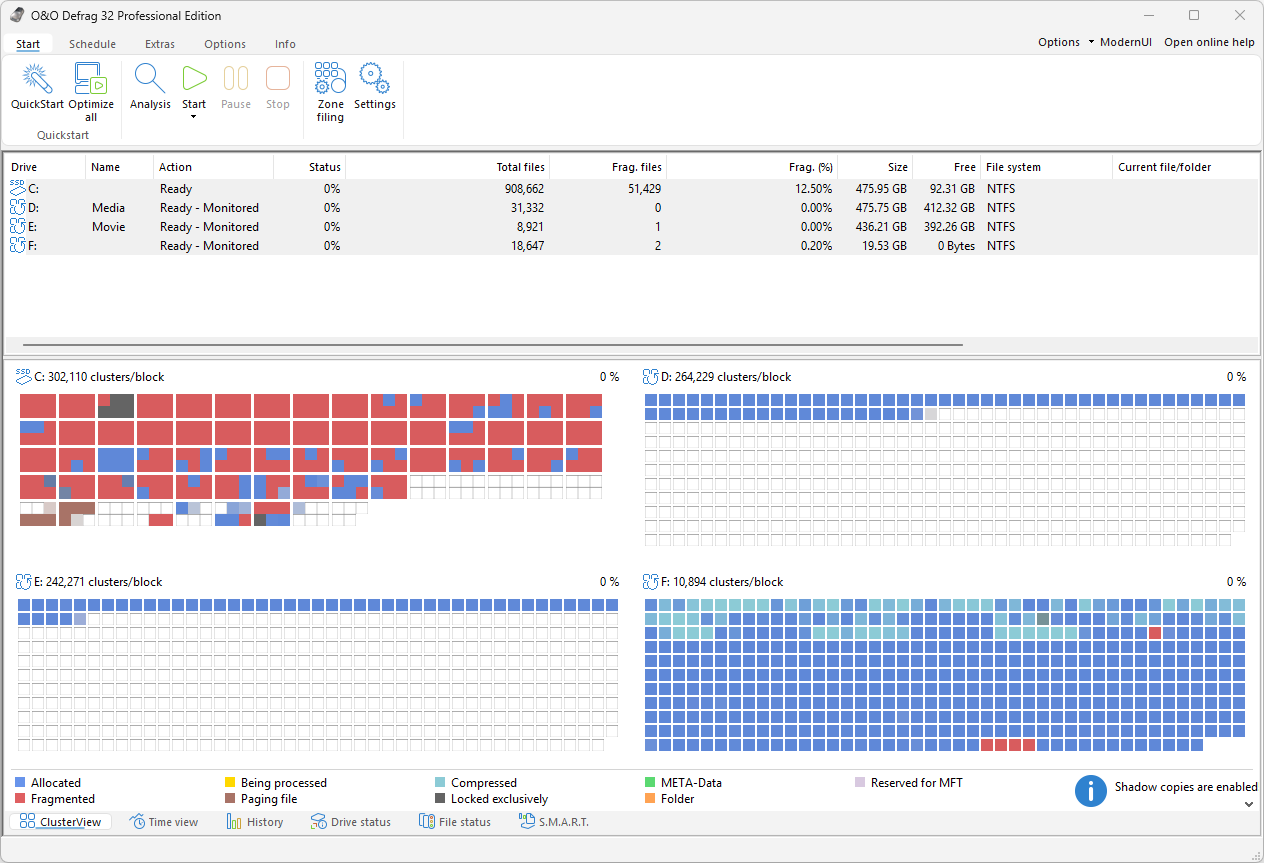
Birden fazla sürücü seçildiğinde ClusterView her sürücü için ayrı blok görünümü, blok başına küme sayısı ve ilerleme değeri gösterir. Seçilen yöntem tüm seçili sürücülere uygulanır. Listedeki Action ve Status sütunları her sürücüyü ayrı bildirir.
Ana Start komutu, bölge yöntemleri etkinse OPTIMIZE, diğer durumlarda SPACE çalıştırır. Belirli bir yönteme ihtiyacınız olduğunda doğrudan onu seçin. Tüm uygun sürücüleri seçerseniz işlem hepsine uygulanır. Eşzamanlı işleme genel ayarlardan yönetilir. Seçili birimlerin aynı anda çalışması gerekmez.
Süre; verinin miktarı ve düzenine, boş çalışma alanına, yönteme ve aynı sıradaki diğer etkinliğe bağlıdır. Mümkünse işlem sırasında büyük kopyalama ve taşımalardan kaçının. Bunlar iyileştirilen yerleşimi değiştirir.
Tek tek dosya ve klasörler
O&O Defrag kabuk uzantısı kuruluysa Windows Dosya Gezgini’nde dosya veya klasöre sağ tıklayıp Defragment komutunu seçin. İşlem seçili öğe için hemen başlar. Ardından analiz yapıp parçalanmış dosya listesinden sonucu kontrol edin.
Bu tek seferlik işlem, dosya kurallarındaki kalıcı dahil etme listesinden ayrıdır. Dahil etme kuralı eşleşen dışlama kuralına göre önceliklidir ancak kilitli veya başka nedenlerle taşınamayan her dosyayı taşınabilir kılmaz.
Boş çalışma alanı
Birleştirmede verilerin taşınması için boş alan gerekir. İyileştirilecek dosyalar için yeterli alan bırakın. Gereksinim dosya boyutlarına, yerleşime ve seçilen yönteme bağlıdır.
Toplam boş alanın yanında dosyaların ve bitişik boş bölgelerin boyutu da önemlidir. Bitişik alandan büyük bir dosya birkaç geçiş gerektirebilir veya parçalı kalabilir. Gereksiz dosyaları DiskCleaner ile inceleyin veya bu birimde artık gerek duymadığınız verileri taşıyın.
Kilitli ve şifreli dosyalar
Kullanımdaki dosyalar, dosya sistemi üst verileri, dışlamalar ve yetersiz çalışma alanı nedeniyle parçalanma kalabilir. Tam işlemi tekrarlamadan önce dosya durumunu inceleyin. Normal Windows oturumu dışındaki bakım için modern arayüzde önyükleme sırasında bakım bölümüne bakın. Bakım ortamına yeniden başlatmadan önce BitLocker kurtarma bilgilerinin elinizde olduğundan emin olun.