Zamanlanmış görevler ve ekran koruyucu görevleri
Bakımın ne zaman ve nasıl yapılacağını Schedule altında belirleyin. Görev; sürücüleri, yöntemleri, zamanlamayı, koşulları ve rapor seçeneklerini saklar.
Görev oluşturma
- Şeritte Schedule → Add job komutunu açın.
- General sekmesinde açıklayıcı bir ad ve isteğe bağlı bir açıklama girin. Job enabled işaretli kalsın.
- Drives sekmesinde her hedef sürücüyü ve yöntemini seçin.
- Eşiğin altındaki sürücüleri atlamak için en düşük parçalanma düzeyini belirleyin. %0 bu eşik kısıtlamasını kaldırır. Diğer çalışma koşulları geçerli kalır.
- Bölge ayarlarını, dosya kurallarını ve görevin Settings sekmesini inceleyin.
- O&O ActivityMonitor için yük, program ve güç koşullarını belirleyin.
- Schedule sekmesinde zamanlamayı ayarlayın. OK ile onaylayıp kayıtlı girdiyi görev listesinde kontrol edin.
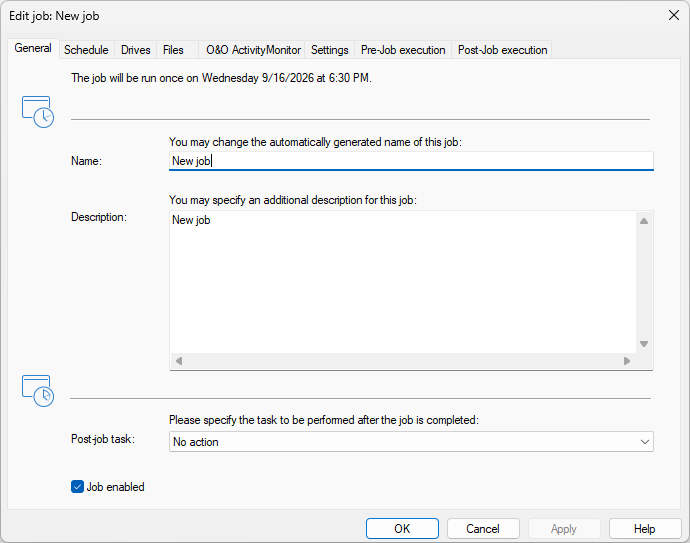
Düzenleyicide General, Schedule, Drives, Files, O&O ActivityMonitor, Settings, Pre-Job execution ve Post-Job execution sekmeleri bulunur. General sekmesinin üstünde görevin bir sonraki çalışma zamanı yazılıdır. Post-job task tamamlanınca yapılacak eylemdir. Job enabled işaretini kaldırmak görevin tanımını saklar ve çalışmasını engeller.
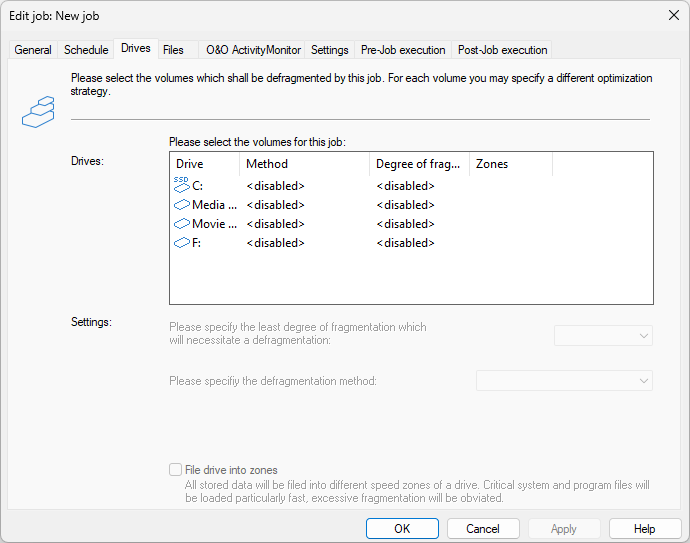
Her birimin ayrı bir Method yöntemi, Degree of fragmentation eşiği ve bölge ayarı vardır. <disabled> ilgili birimi görevden çıkarır. Görevin çalışabilmesi için en az bir satıra yöntem atanmalıdır. Settings altındaki iki menü seçili satır içindir.
Görev adları raporları ayırt etmeye yarar ve benzersiz olmak zorunda değildir. Sonuçların karışmaması için kopyalara farklı adlar verin.
Zamanlama seçenekleri
| Seçim | Davranış |
|---|---|
| One time | Belirtilen tarih ve saatte bir kez çalışır. |
| Recurring | Seçilen gün ve saatlerde çalışır. Tekrarlama ile günde birkaç kez çalışabilir. |
| On screensaver | Ekran koruyucuyla birlikte başlar ve durur. |
First run on ve Last run on geçerlilik dönemini belirler. Maximum runtime iş bitmese de çalışma süresini sınırlar. Sonraki çalıştırmalar bakıma devam edebilir. Sürenin dolması iyileştirmenin bittiği anlamına gelmez.
Kaçırılan çalıştırmaların bilgisayar kullanılabilir olduğunda denenmesi için Run later if not possible at the start time seçeneğini açın. Sürücü erişimi, güç ve diğer koşullar işlemi geciktirebilir veya engelleyebilir. Kapalı bilgisayarda görev çalışmaz. wake from standby desteklenen uyku durumları için geçerlidir.
Koşullar ve görev ayarları
ActivityMonitor ile işlemci kullanımını sınırlayabilir, hedef sürücü meşgulse bekleyebilir veya belirli programlar çalışırken görevi engelleyebilirsiniz. Gerektiğinde yalnızca şebeke gücüyle çalışmayı ve pilde duraklatmayı seçin.
Görevin ayarlarında salt okunur ön denetim, fiziksel diskleri paralel işleme, Windows dosya yerleşimi önerileri, çıkarılabilir ve harici sürücüleri dahil etme, SSD koruması, HTML raporları ve olay kaydı bulunur. Görev elle başlatılan işlemden farklı davranıyorsa bu kayıtlı değerleri inceleyin.
Bitiş eylemi
Shut down seçiliyse görev tamamlandığında Windows kapatılır. Bu ayarı yalnızca katılımsız bakım sırasında, diğer işler kaydedilmişken kullanın. Görevi kopyalarken bitiş eylemini kontrol edin.
Görevleri düzenleme ve yönetme
- Düzenleme: Görevi seçin, bağlam menüsünde Edit komutunu açın, ayarları değiştirip OK ile onaylayın.
- Kopyalama: Bir kopya oluşturun. Etkinleştirmeden önce adını, sürücülerini, zamanlamasını, komutlarını ve bitiş eylemini kontrol edin.
- Devre dışı bırakma: Görev ayarları saklanır ancak zamanlanmış çalışma engellenir. Gerektiğinde yeniden etkinleştirin.
- Görevi silme: Seçili kayıtlı görevin kaldırılmasını onaylayın. Görev tanımını silmeden önce etkin çalıştırmayı ayrıca durdurun. Sonradan gerekirse görevi yeniden oluşturun. Merkezi olarak yönetilen veya korunan görevler yerelde değiştirilemeyebilir veya silinemeyebilir.
Görev öncesi ve sonrası toplu iş komutları
Pre-Job execution veya Post-Job execution sekmesinde komut alanını etkinleştirin. Komutları doğrudan girin veya Import ile bir dosyadan yükleyin. İlgili yollar, programlar ve dosyalar hedef bilgisayarda bulunmalıdır.
Komutlar O&O Defrag Agent tarafından geniş yerel yetkili SYSTEM hesabıyla çalıştırılır. Etkileşimli masaüstü hesabınız kullanılmadığından eşlenmiş sürücülere ve kullanıcıya özgü ayarlara erişilemeyebilir. Mutlak yollar kullanın ve bakım görevine eklemeden önce komutları ayrı olarak doğrulayın.
Bakım öncesinde uygulama veya hizmet durduruluyorsa görev başarısız olduğunda veya kesildiğinde nasıl yeniden başlatılacağını planlayın. Normal bitiş adımı her hata durumunda çalışmayabilir. İlk zamanlanmış çalıştırmadan sonra raporları inceleyin.