Ek araçlar ve depolama bakımı
Klasik arayüzde bakım komutları şeritte yer alır. Modern arayüzün Araçlar sayfasındaki bağımsız uygulamalardan ayrı çalışırlar.
Sürücüyü denetleme
- Bir sürücü seçin.
- Check Drive(s) komutunu Extras şerit sekmesinden seçin.
- Sonucu bekleyin veya denetimi iptal etmek için Stop komutunu kullanın.
- Raporu Schedule → Reports altında inceleyin.
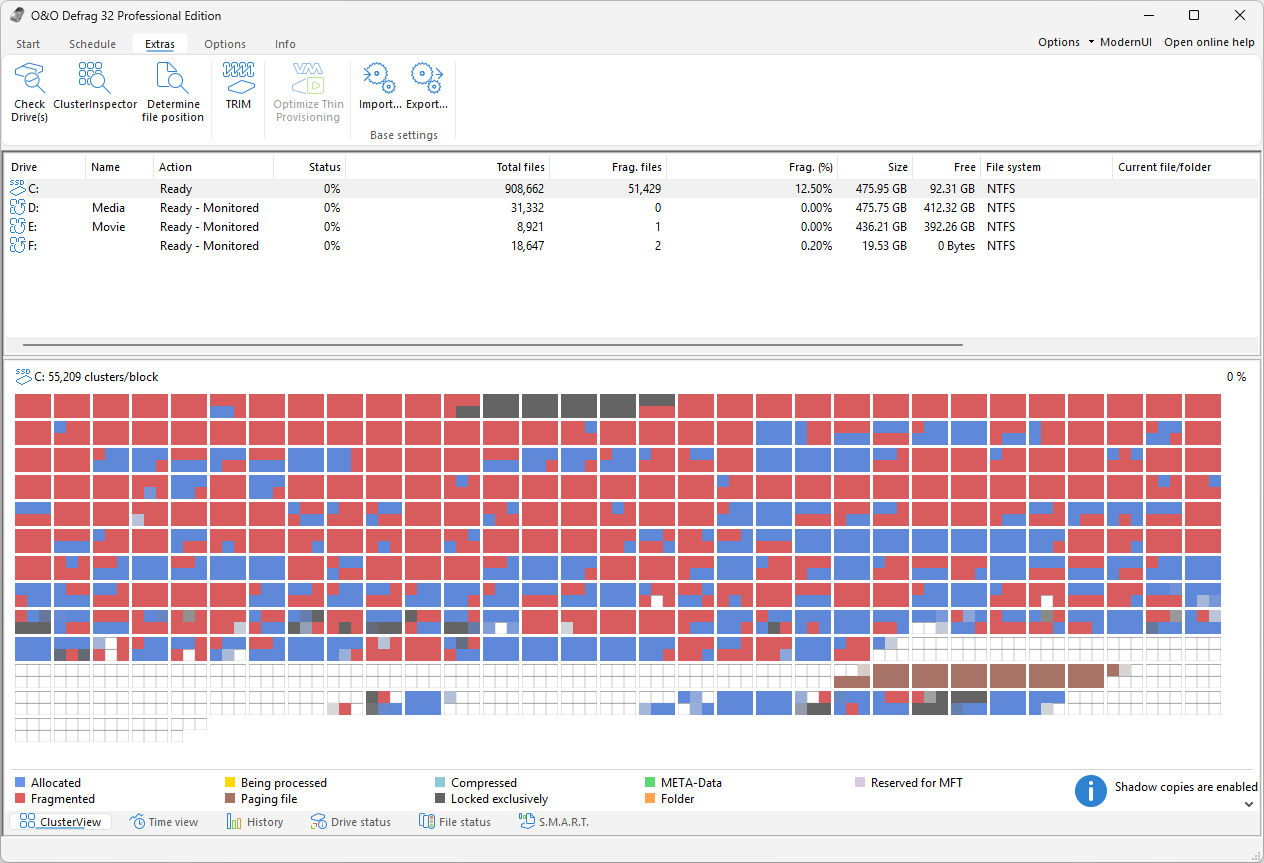
Extras şeridinde inceleme için Check Drive(s), ClusterInspector ve Determine file position; depolama bakımı için TRIM ve Optimize Thin Provisioning; temel ayarlar içinse Import… ve Export… komutları Base settings altında yer alır. Seçili sürücü veya depolama sistemi desteklemiyorsa komut soluk görünür. Burada Optimize Thin Provisioning böyle bir örnektir.
Bu işlem dosya sistemini salt okunur olarak denetler. Hataları otomatik olarak düzeltmez. Hata bulunursa önemli verileri koruyup yeniden birleştirme yapmadan önce uygun onarımı gerçekleştirin. Bu komut bağımsız CheckAndRepair uygulamasından farklıdır.
SSD TRIM ve ince kaynak sağlama
TRIM desteklenen SSD’lere kullanılmayan bölgeleri bildirir. Dosyaları sıralamaz ve seçili içeriği güvenli biçimde silmez. Aygıt, denetleyici, bağlantı ve sürücü yazılımı desteği gerekir. RAID ve USB yapılandırmalarının olanakları farklı olabilir. Yalnızca SSD modeline bakarak destek varsaymayın.
Extras → TRIM komutunu kullanın veya otomatik iyileştirmede aralığını belirleyin.
Optimize Thin Provisioning, desteklenen sanal birimlerde ve SAN birimlerinde kullanılmayan alanı alttaki depolamaya bildirir. Uygun hedefi seçip şerit komutunu çalıştırın veya sunulduğunda dönemsel çalıştırmayı ayarlayın. Alanın gerçekten geri kazanılması depolama platformuna bağlıdır. Sanal disk dosyası hemen küçülmeyebilir.
Temel ayarları içe ve dışa aktarma
- Ana pencerede Extras → Export… komutunu Base settings alanından açın.
- Bir hedef ve
ood_settings.xmlgibi bir XML dosya adı seçin. - Temel yapılandırmayı kaydetmek için onaylayın.
Yapılandırmayı yüklemek için Extras → Import… komutuyla uyumlu XML dosyasını seçip onaylayın. Mevcut ayarları değiştirmeden önce dışa aktarın. İçe aktardıktan sonra sürücüleri, dosya kurallarını, otomatik bakımı ve uzaktan erişimi kontrol edin.
Temel ayarlar tüm kayıtlı işlerin ve raporların yedeği değildir. Klasik XML yapılandırmasının modern arayüzde içe aktarılabileceğini varsaymayın.
Diğer araçlar ve bakım ortamları
Klasik arayüzde tümleşik temizlik için O&O DiskCleaner, dosya yerleşimini incelemek için ClusterInspector kullanılır. Sürücü etkinliği göstergesi de ayrı bir durum aracıdır.
Kale Modu ortamını etkinleştirmek için modern arayüzde Önyükleme sırasında optimizasyon sayfasını açın. Seçtiğiniz sürücüler sonraki sistem başlangıcında iyileştirilir. Artık istemediğinizde başlangıç seçeneğini burada kapatın. Başlamadan önce adımlar ve BitLocker bilgileri için Önyükleme sırasında iyileştirme ve Kale Modu bölümünü okuyun.