Sürücüleri analiz etme
Analiz sürücünün yerleşimini okuyup parçalanma bilgilerini toplar. Dosyaları taşımaz veya silmez.
Analiz başlatma
- Sürücü optimizasyonu sayfasını açıp bir veya daha fazla birim seçin.
- Sürücü harflerini, etiketleri ve algılanan ortam türlerini doğrulayın.
- Araç çubuğunda Analiz öğesini seçin.
- Analiz bitene kadar durumu izleyin.
- Sürücü istatistiklerini, ClusterView'ı ve İyileştirme Yardımcısı'nın önerilerini inceleyin.
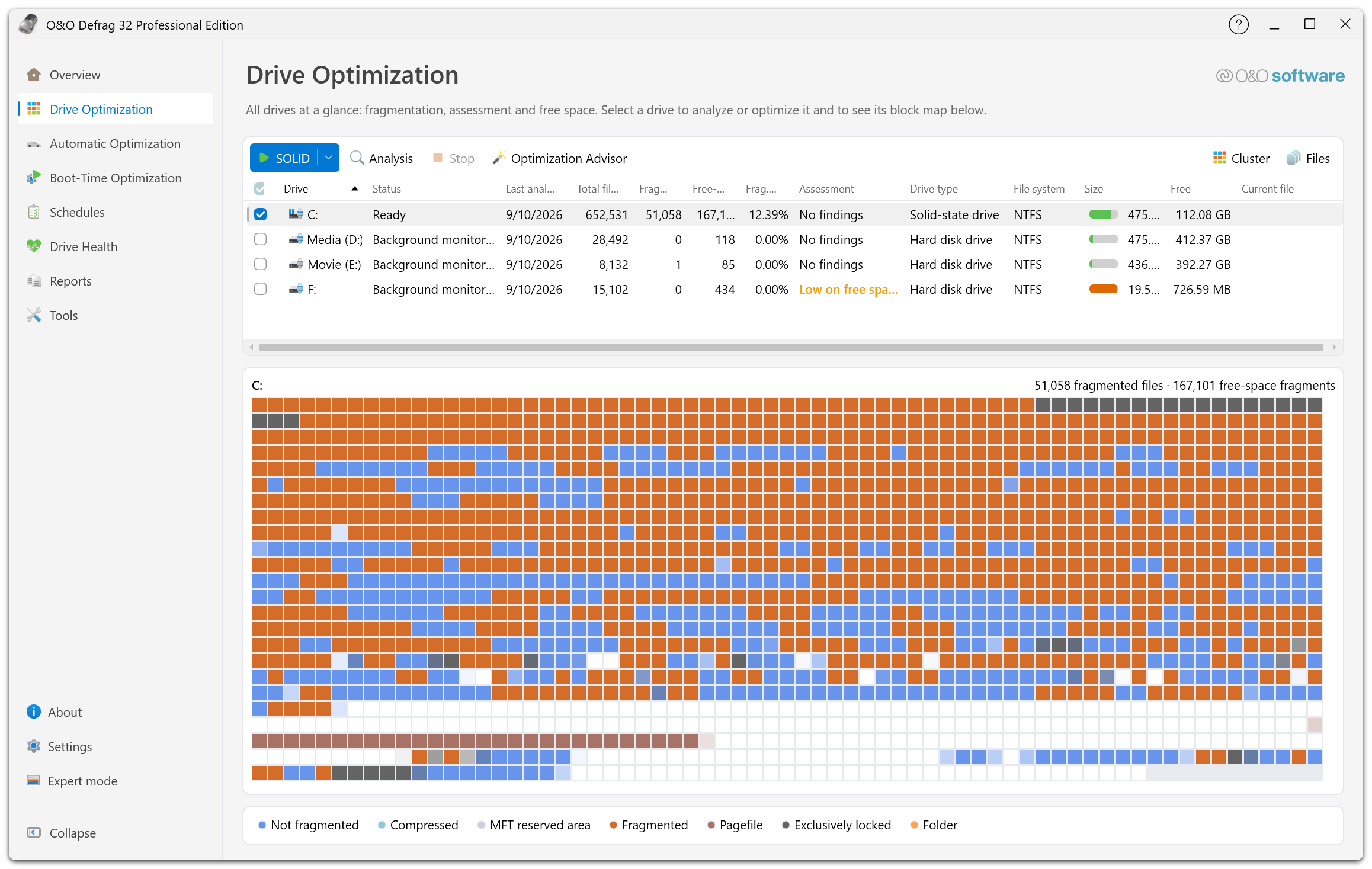
Araç çubuğunda yöntem düğmesi, Analiz, Durdur ve İyileştirme Yardımcısı bulunur. Sağdaki Küme ve Dosyalar seçenekleri blok haritasıyla dosya listesi arasında geçiş yapar. Sürücü listesinde durum, son analiz tarihi, dosya ve parça sayıları, değerlendirme ve algılanan sürücü türü gösterilir. Alttaki blok haritası seçili sürücüye aittir. Yanındaki açıklama renklerin anlamını gösterir.
Panodaki bir bulgudan da analiz başlatabilir veya İyileştirme Yardımcısı'nda Yalnızca analiz et seçeneğini kullanabilirsiniz.
Sürücü meşgulse başka bir işlem başlatmadan önce mevcut işlemin bitmesini bekleyin veya bilinçli olarak durdurun. Çok büyük ya da çok sayıda dosya içeren bir birimde sonuçların toplanması zaman alabilir.
Sonuçları okuma
Parçalanma değerini, kullanılan ve boş alanı, sürücü durumunu ve analiz tarihini inceleyin. Blok haritasının üzerindeki başlıkta parçalanmış dosyaların ve boş alan parçalarının sayısı da gösterilir. FileInspector ile en büyük veya en fazla parçalanmış dosyaları görmek için Dosyalar öğesini seçin. Belirli bir alanı incelemek için bir blok seçip ClusterInspector aracını açın.
Sürücü haritası küçültülmüş bir görünümdür. Ekrandaki bir blok birçok kümeyi ve dosyayı temsil edebilir. Kırmızı bir alan tek başına donanım hatası göstermez. Anlamını öğrenmek için renk açıklamasını ve inceleme araçlarını kullanın.
Analizi tekrarlama
Büyük kopyalama veya silme işlemlerinden, yazılım kurulumlarından ya da parçalanma raporlama ayarlarını değiştirdikten sonra analizi tekrarlayın. Bakımdan önce ve sonra analiz yaparak sonuçları karşılaştırabilirsiniz.
Geçmişi saklamak için Ayarlar → Raporlar altında raporları etkinleştirin. Dosyaları yeniden düzenlemeden düzenli rapor almak için yalnızca analiz çalıştıran bir görev zamanlayabilirsiniz.
Analiz tamamlanmazsa
Birimin kullanılabilir, aracı hizmetin bağlı ve sürücüde başka bir işlemin etkin olmadığını kontrol edin. Bildirilen hataları not alın. Sürücü dosya sistemi veya donanım sorunu bildiriyorsa optimizasyona devam etmeden önce sorun giderme bölümüne bakın.