ClusterView ve ClusterInspector
ClusterView seçili sürücünün blok haritasını gösterir. Analizden sonra dosya yerleşimini ve boş alanı incelemek için bu görünümü kullanın.
Haritayı okuma
Haritanın renk açıklamasında boş alan, ayrılmış alan, parçalanmış veya taşınamayan veriler gibi durumların renkleri gösterilir. Renkler seçili temaya göre değişebilir.
Ekrandaki bir blok bir dizi kümeyi temsil eder. Tek bir dosya veya tek bir parça olması gerekmez. Gölgelendirme açıksa bloğun rengi birden çok durumun karışımını yansıtabilir. Belirli dosyaların ayrıntıları için inceleme araçlarını kullanın.
Harita, Windows birimindeki mantıksal yerleşimi gösterir. SSD'de fiziksel yerleşimi denetleyici yönetir. Haritada yan yana görünen blokların bitişik flash hücrelerine karşılık gelmesi gerekmez. Bkz. Dosya yerleşimi ve SSD'nin iç bakımı.
Bir bloğu inceleme
- Sürücü optimizasyonu sayfasında sürücüyü analiz edin.
- ClusterView'da bir blok seçin.
- İnceleme düğmesini kullanarak ClusterInspector aracını açın.
- Bu alanla ilişkili dosyaları inceleyin.
Araç dosya adını ve yolunu, mantıksal boyutu, diskteki boyutu, başlangıç kümesini, küme ve parça sayılarını, parçalanmayı ve ROI faktörünü gösterebilir. Tek parça, ayrılmış dosya alanının bitişik olduğu anlamına gelir. Seyrek veya sıkıştırılmış bir dosyanın mantıksal boyutu ayrılmış boyutundan farklı olabilir.
Küme seçilmedi iletisini görürseniz bir blok seçin. Analiz öncesinde listenin boş olması, alanda veri olmadığını göstermez.
Görünümü ayarlama
Ayarlar → ClusterView sayfasında aşağıdaki ayarları değiştirebilirsiniz:
- Gölgeleme ile farklı içerik türleri barındıran blokların gösterimini ayarlayın.
- 3B efekti seçeneğini açıp kapatın.
- Karartarak seçimi vurgula ile diğer blokları soluklaştırın veya seçilen bloklara renkli bir çerçeve verin.
- Blok boyutu ve Otomatik DPI ayarı ayarlarını değiştirin.
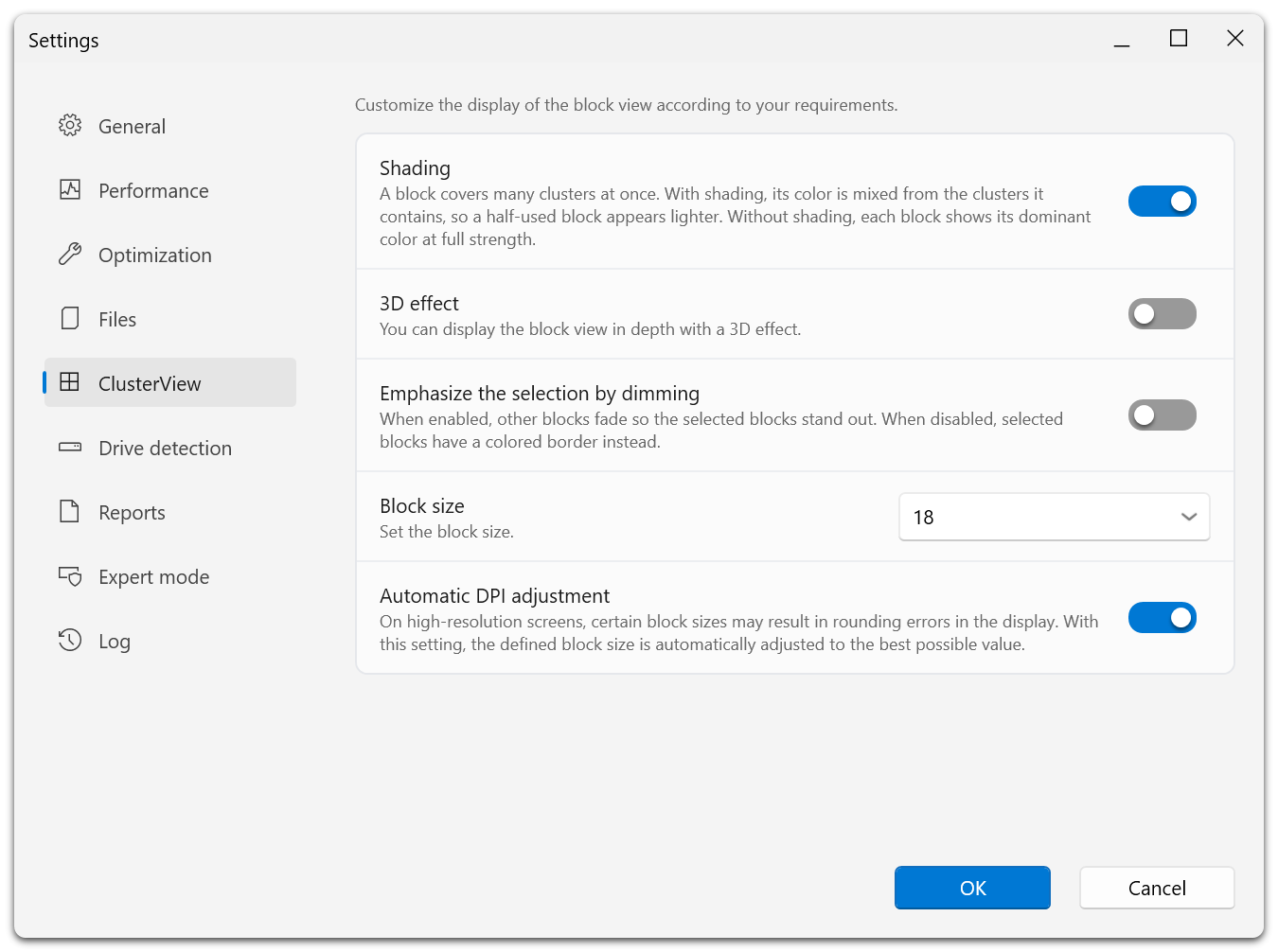
Her seçeneğin yanında etkisi açıklanır. Gölgelendirme açıkken yarısı dolu bir blok daha açık görünür, çünkü rengi içerdiği kümelerin karışımından oluşur. Gölgelendirme kapalıyken blok baskın renginde tam yoğunlukla gösterilir. Otomatik DPI ayarı yüksek çözünürlüklü ekranlarda blok ızgarasındaki yuvarlama hatalarını önler.
Bu tercihler sürücüde değişiklik yapmaz. Haritayı okumakta zorlanıyorsanız daha büyük bloklar seçin. Yerleşimi daha ayrıntılı görmek için blokları küçültün.
Sıralı dosya listesi için FileInspector aracını kullanın. Renk gösteriminden bilerek çıkarılan dosyalar için bkz. ROI faktörü.