Panodaki bilgileri yorumlama
Başlangıç sayfası sürücülerinizin durumunu özetler ve bulgulara göre işlem önerir. Genel değerlendirme sürücü parçalanmasını ve ilgili bulguları yansıtır. İşlemci, bellek veya tüm bilgisayar için bir performans ölçümü değildir.
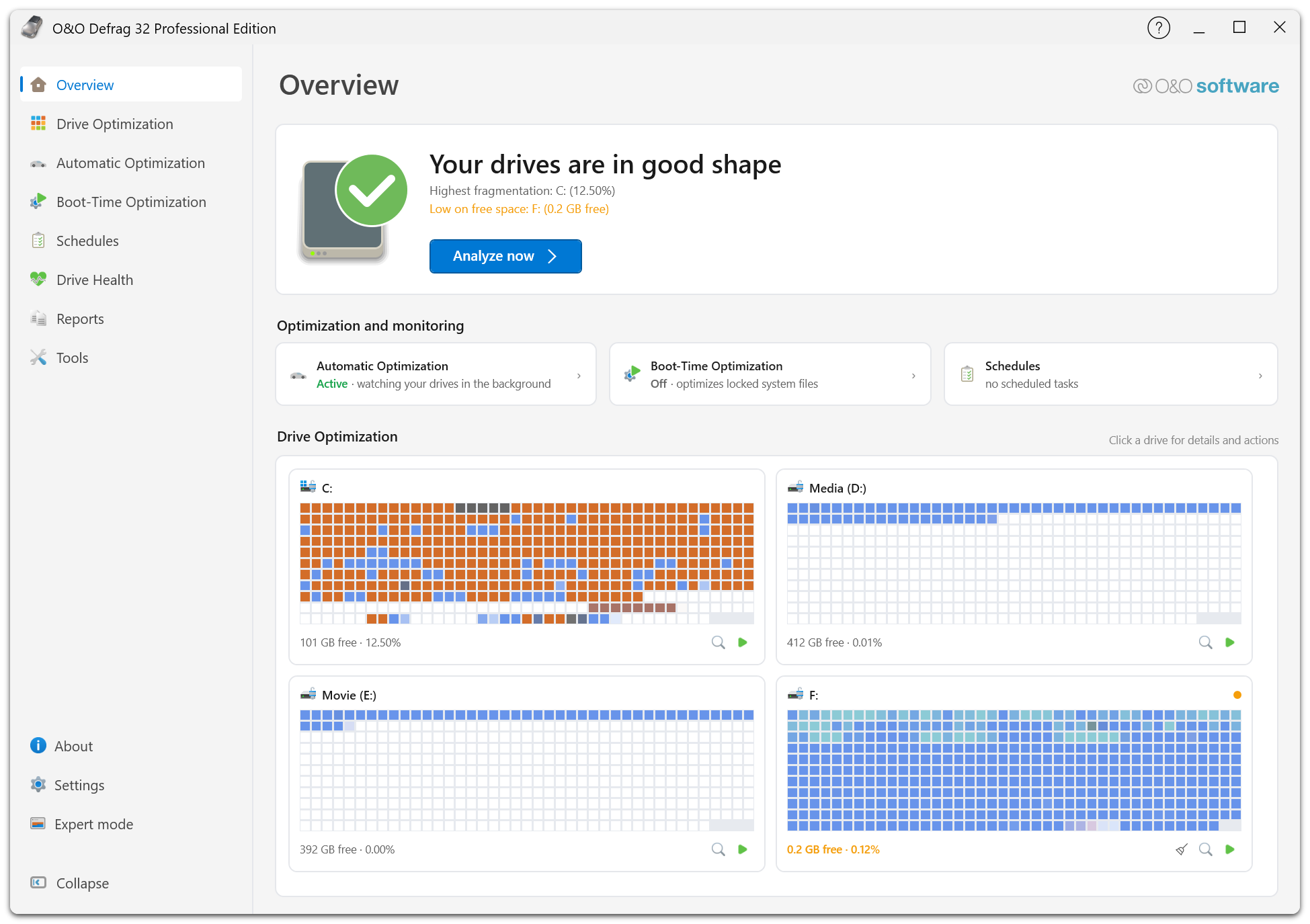
Üstteki şerit genel değerlendirmeyi ve buna yol açan bulguları belirtir. Örnekte en yüksek parçalanma değeri ve boş alanı az bir sürücü gösterilir. İyileştirme ve izleme alanı otomatik optimizasyonu, önyükleme sırasında optimizasyonu ve zamanlamaları özetler. Altında her sürücünün blok haritasını, boş alanını ve parçalanma değerini gösteren bir kart bulunur.
Sürücü kartını okuma
Sürücü kartı birimi tanıtır ve depolanan veri, boş alan, parçalanma ve son analizi özetler. Ayrıntılar ve işlemler için sürücüyü seçin. Karttaki büyüteç sürücüyü küme görünümünde açar. Yeşil ok bu sürücüde optimizasyon başlatır.
Bir sürücü henüz hiç analiz edilmediyse önce şeritte Şimdi analiz et öğesini seçin. Önceki analiz sonuçları karşılaştırma için yararlı olabilir. Dosyalarda önemli değişiklikler olduysa yeniden analiz edin.
Bulgulara göre işlem yapma
| Bulgu | Yapılacak işlem |
|---|---|
| Hiç analiz edilmemiş | Optimizasyona karar vermeden önce sürücüyü analiz edin. |
| Parçalanma dikkate alınmalı | İyileştirme Yardımcısı'nı ve önerdiği yöntemi inceleyin. |
| Boş alan az | Dosyaları ve temizleme seçeneklerini gözden geçirin. Optimizasyon kapasite kazandırmaz. |
| Otomatik bakım kapalı | Etkinleştirmeden önce otomatik optimizasyon ayarlarını ve zamanlanmış görevleri gözden geçirin. |
| TRIM bildirimleri kapalı | Otomatik optimizasyondaki Windows TRIM ayarını kontrol edin. |
| Windows ve Defrag zamanlamaları çakışıyor | Zamanlanmış bakımı hangi uygulamanın yöneteceğine karar verin. |
Pano O&O Defrag'e bırak seçeneğini sunduğunda zamanlanmış Windows sürücü optimizasyonunu kapatmayı önerir. Bu değişikliği yalnızca bakımın Defrag tarafından yönetilmesini istiyorsanız onaylayın. Windows'un optimizasyon zamanlamasını daha sonra Windows üzerinden yeniden etkinleştirebilirsiniz.
Windows zamanlamasının duraklatılması, SSD silme bildirimlerinin kapalı olduğu anlamına gelmez. Bkz. SSD TRIM.
İzleme göstergeleri
Bakım alanı otomatik optimizasyonu, önyükleme sırasında optimizasyonu ve etkin zamanlanmış görevleri özetler. Önyükleme kartı bir sonraki sistem başlangıcında sürücülerin optimize edilip edilmeyeceğini bildirir. Sürücü seçimini değiştirmek veya işlemi kapatmak için Önyükleme sırasında optimizasyon sayfasını açın.
Analiz veya optimizasyon sürerken panoda nihai sonuç yerine işlem etkinliği gösterilir. Yeni değerlendirmeyi yorumlamadan önce işlemin bitmesini bekleyin. Değerlendirme hâlâ zayıfsa bulguları tek tek inceleyin. Örneğin boş alan yetersizliği, dosya parçalanmasından farklı bir işlem gerektirir.
Windows performansını daha geniş kapsamda denetlemek için Araçlar üzerinden O&O SpeedCheck aracını açın.