Arayüzü tanıma
Modern arayüz, işlevleri görevlere göre gruplandırır. Ana gezinme menüsünden görünümü değiştirirsiniz. Araç çubuğunda ise seçili sürücülere uygulayabileceğiniz işlemler bulunur.
Ana görünümler
Soldaki menü, görünümleri aşağıdaki sırayla listeler. Hakkında, Ayarlar ve Uzman modu aynı sütunun altındadır. Daralt seçeneğiyle sütunu yalnızca simgeler görünecek şekilde daraltabilirsiniz.
| Görünüm | Yapabilecekleriniz |
|---|---|
| Genel bakış | Sürücünün durumunu, bulguları ve bakım durumunu inceleyin. |
| Sürücü optimizasyonu | Sürücüleri seçin, analiz edin veya iyileştirin, blok haritasını inceleyin. |
| Otomatik optimizasyon | Arka planda bakımı ve SSD'ler için TRIM işlemini yapılandırın. |
| Önyükleme sırasında optimizasyon | Windows RE optimizasyon ortamını etkinleştirin, sistemin bir sonraki açılışta bu ortamı kullanmasını sağlayın ve iyileştirilecek sürücüleri seçin. |
| Zamanlamalar | Zamanlanmış görevleri oluşturun, inceleyin, değiştirin veya silin. |
| Sürücü durumu | Aygıtın sunduğu S.M.A.R.T. durum bilgilerini inceleyin. |
| Raporlar | Tamamlanmış işlemlerin geçmişini ve sonuçlarını inceleyin. |
| Araçlar | Diğer O&O uygulamalarını açın. |
İyileştirme Yardımcısı ve yöntem seçme denetimleri, seçtiğiniz sürücülere uygun işlemi belirlemenize yardımcı olur. Ana pencerenin durum alanında sürmekte olan işlemler ve bağlantı bilgileri gösterilir.
Sürücü seçimi neden önemli?
Bir işlemi başlatmadan önce hangi sürücülerin seçili olduğunu kontrol edin. Bazı komutlar aynı anda birden fazla sürücüye uygulanır. Üzerinde işlem yürütülen bir sürücü başka bir işleme kapalı olabilir.
ClusterView'da bir bloğu seçtiğinizde sürücünün yalnızca o bölgesini seçersiniz. Dosya sisteminin tamamı seçilmez. Seçili bölgenin içeriğini görmek için ClusterInspector aracını kullanın.
Ayarlar ve yardım
Uygulama tercihlerini ve iyileştirmenin genel varsayılanlarını değiştirmek için Ayarlar bölümünü açın. Çoğu ayar, iletişim kutusunu onayladığınızda uygulanır. Ayrıca bir onay veya yeniden başlatma istemi görüntülenirse istemdeki açıklamayı okuyun.
Geçerli görünüme ilişkin yardımı açmak için F1 tuşuna basın. Bazı görünümlerde genel yardım sayfası açılır. Bu durumda ilgili konuyu bulmak için kılavuzun kenar çubuğunu kullanın. Hakkında iletişim kutusunda ürün sürümünü görebilir ve günlüğe erişebilirsiniz.
Klasik arayüz ve uzman modu
Klasik arayüzü açmak için menünün altındaki Uzman modu seçeneğini kullanın. Uygulamanın varsayılan olarak klasik arayüzle açılmasını Ayarlar → Uzman modu bölümünden ayarlayabilirsiniz.
Klasik arayüzde şerit ve ayrıntılı görünümler bulunduğundan bazı denetimlerin yeri, modern arayüz yönergelerinde gösterilenden farklı olabilir. Her iki arayüz de Defrag aracı hizmetini kullanır. Başka bir işlem başlatmadan önce devam eden bir işlem olup olmadığını kontrol edin. Modern arayüzün Genel bakış sayfasına dönmek için klasik pencerenin sağ üst köşesindeki ModernUI seçeneğini kullanın.
Şeritle yürütülen işlemler için Klasik arayüz kılavuzuna bakın. Her iki arayüz de aynı sistem tepsisi uygulamasını ve OODCMD'yi kullanır.
Görünüm ve klavye kullanımı
Dil ve görünüm seçenekleri için Ayarlar → Genel bölümünü açın. Görüntüleme modu açık, koyu ve yüksek karşıtlıklı görünümler sunar. Varsayılan olarak Windows ayarı kullanılır. Odağı taşımak için Sekme tuşuna basın. Odaktaki onay kutusunu işaretlemek veya işaretini kaldırmak için Boşluk tuşunu, değişiklikleri kaydetmek veya iptal etmek için iletişim kutusundaki düğmeleri kullanın.
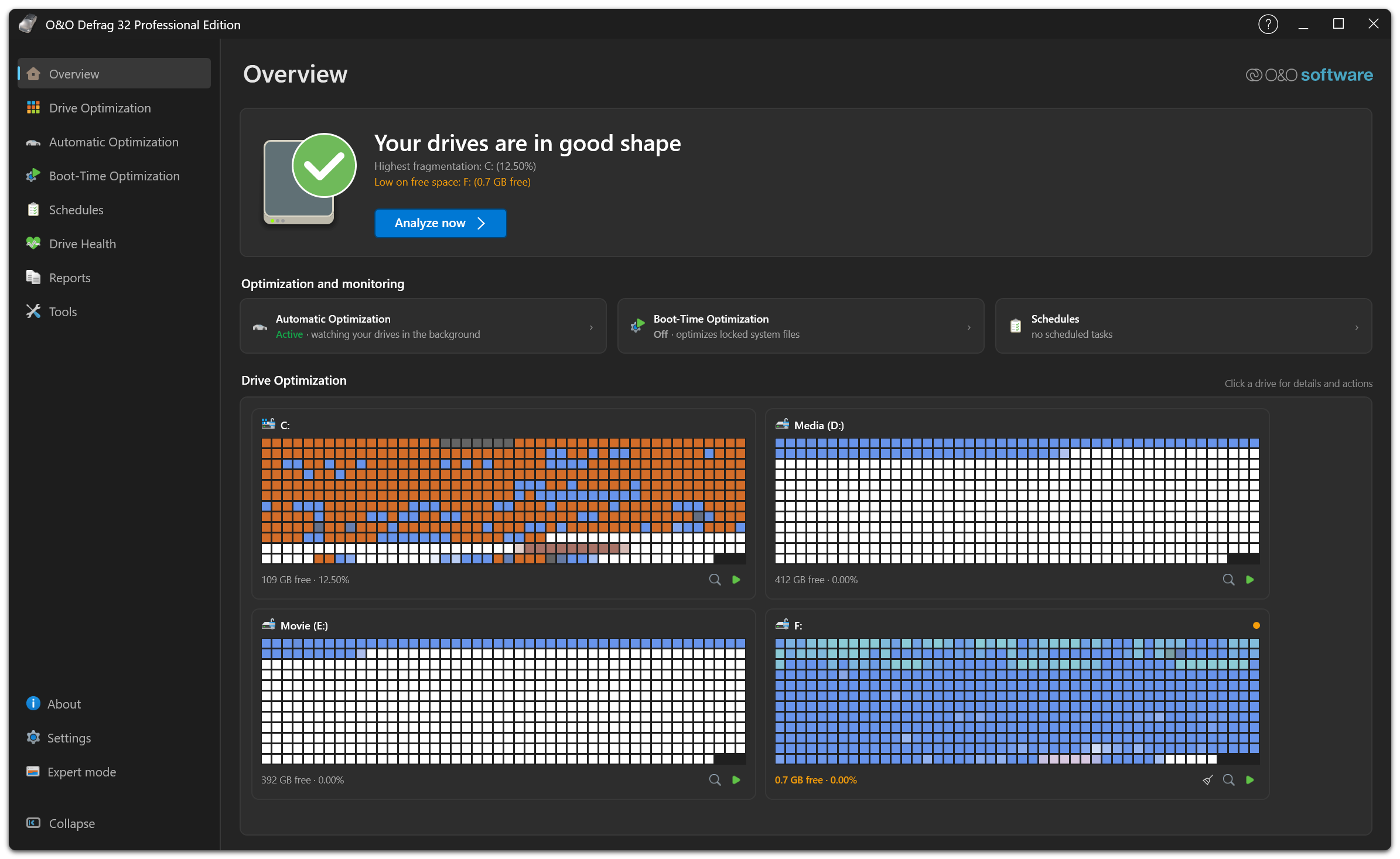
Aynı pencerenin koyu moddaki görünümü. Soldaki menünün sırası tüm görüntüleme modlarında aynıdır. Yalnızca arayüzün ve blok haritalarının renkleri değişir.
Blok boyutunu, gölgelemeyi ve seçimin nasıl vurgulanacağını Ayarlar → ClusterView bölümünde ayarlayın. Bu ayarlar görünümü değiştirir. Dosyaların yerleşimini etkilemez.