O&O Defrag’a hoş geldiniz
O&O Defrag’ı seçtiğiniz için teşekkür ederiz. Bu kılavuzla depolama alanınızdan daha iyi yararlanabilir, yapınıza uygun iyileştirmeyi seçebilir ve otomatik bakımı çalışma düzeninize uyarlayabilirsiniz.
Bilgisayarınızda mekanik sabit disk, SATA SSD veya hızlı NVMe SSD olması fark etmez: Windows’un dosyaları nasıl yerleştirdiği önemlidir. O&O Defrag bu yerleşimi inceler ve yararlı iyileştirmeleri seçmenize yardımcı olur. Bu kılavuz ilk analizden gelişmiş bakıma kadar adımları ve nedenlerini açıklar.
O&O Defrag 32 modern arayüzü ve şeritli klasik arayüzü sunar. Aynı motoru ve lisansı kullanırlar. Başlangıç için modern arayüz önerilir: İlk iyileştirmeniz. Klasik arayüzü kullanıyorsanız klasik arayüz kılavuzuna geçin. Modern ve klasik arayüz sayfası iki düzeni karşılaştırır.
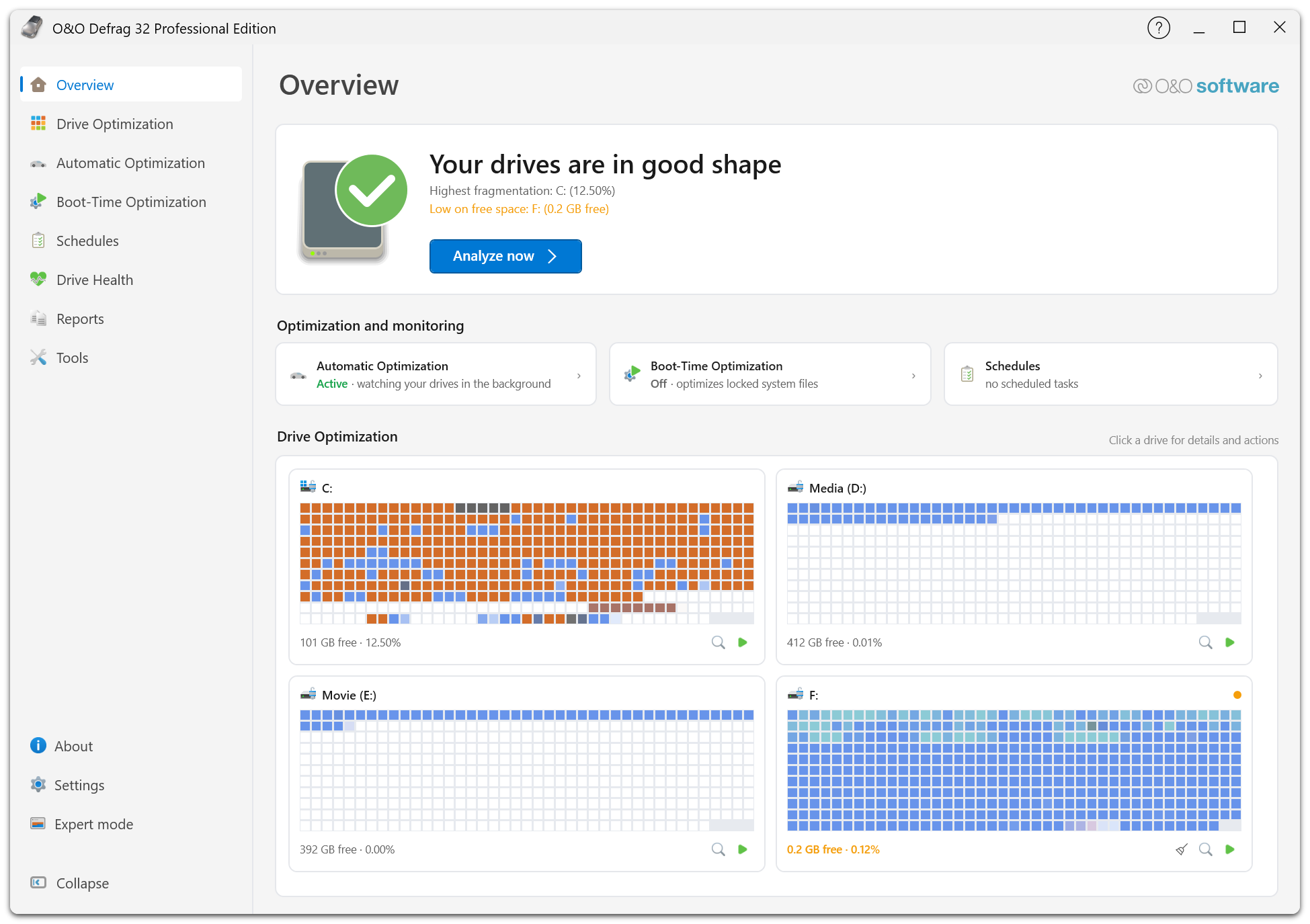
O&O Defrag açıldığında Genel bakış sayfası sürücülerinizin durumunu gösterir. Değerlendirmenin altında sonuca yol açan bulgular yer alır. Örnekte en yüksek parçalanma değeri ve boş alanı azalmış bir sürücü görülür. Şimdi analiz et ile ilk denetimi başlatabilirsiniz. Alttaki kartlar arka plan bakımını özetler ve her sürücünün kendi blok haritası bulunur. Panoyu okuma bölümü her alanı açıklar.
HDD’lerde birleştirme neden gerekir?
Dosyalar oluşturuldukça, büyüdükçe ve silindikçe Windows bir dosyayı ayrı alanlara yazabilir. Buna parçalanma denir. Mekanik sabit diskte bu parçaları okumak için okuma/yazma kafasının tekrar tekrar hareket etmesi ve diskin istenen konuma dönmesi gerekebilir.
Birleştirme parçaları yan yana getirip mekanik gecikmeleri azaltır. Boş alanı birleştirmek de büyüyen ve yeni dosyaların bitişik kalmasını kolaylaştırır. Özellikle çok parçalı dosyaların bulunduğu, yoğun kullanılan HDD’lerde bu bakım performansı korur. Büyük miktarda veri okuyan uygulamalar, dosya kopyalama, yedekleme ve diğer işler yarar görebilir.

Her kare basitleştirilmiş birim düzenindeki bir ayırma birimidir. Renkler ve harfler dosyaları, açık renkli kareler boş alanı gösterir. Başta C dosyası iki parçadır. İşlemden sonra her dosya tek bir bitişik alan kaplar. İçerikler ve toplam boş alan değişmez. Parçalanmanın nasıl oluştuğunu Sürücüler, dosyalar ve parçalanma bölümünde görebilirsiniz.
SSD ve NVMe sürücülerde iyileştirme neden yararlı olabilir?
SSD’lerde hareketli kafa yoktur, ancak Windows yine de her dosyanın verisinin konumunu izler. Dosyanın ayrılmış bölgeleri alan listesinde veya parça listesinde tutulur. Çok sayıda küçük parça, büyük bir okumayı çok sayıda ayrı G/Ç isteğine dönüştürebilir. Bu, dosya sistemi ve depolama sürücülerinin işlemci yükünü artırır. Hızlı NVMe donanımı da yazılım düzeyindeki bu yükü ortadan kaldırmaz.
Hedefli dosya iyileştirmesi aşırı parçalanmayı azaltarak bu yükü düşürebilir. Yarar parça boyutlarına, erişim biçimine ve depolama sistemine bağlıdır. Birkaç büyük parçadan oluşan büyük bir dosya ile binlerce parçaya ayrılmış küçük bir dosyanın etkileri farklıdır.
O&O Defrag’ın SOLID yöntemleri bu farkı gözetir. ROI katsayısı, birleştirmenin yararını yeniden yazılması gereken veriyle karşılaştırarak gereksiz yazmayı önlemeye yardımcı olur. TRIM kullanılmayan bölgeleri SSD’ye bildirerek dosya iyileştirmesini tamamlar. Bkz. SSD iyileştirmesi ve TRIM.
Ölçümlerden yararlanma
O&O parçalanma karşılaştırma testi, kendi sürücünüzde aynı miktar veriyi bitişik ve parçalı düzende okuyup sonuçları karşılaştırır. Böylece flash depolamada bile yerleşimin etkisini görebilirsiniz. Sonuç belirli bir iş yüküne aittir; her uygulamanın ne kadar hızlanacağını göstermez.
Ayrıntılı parçalanma testi için Araçlar sayfasından O&O VisualDisk açın. O&O SpeedCheck daha genel Windows performans denetimleri sunar. Test hazırlık penceresini inceleyin: parçalanmanın etkisini ölçmek için geçici dosyalar oluşturulur.
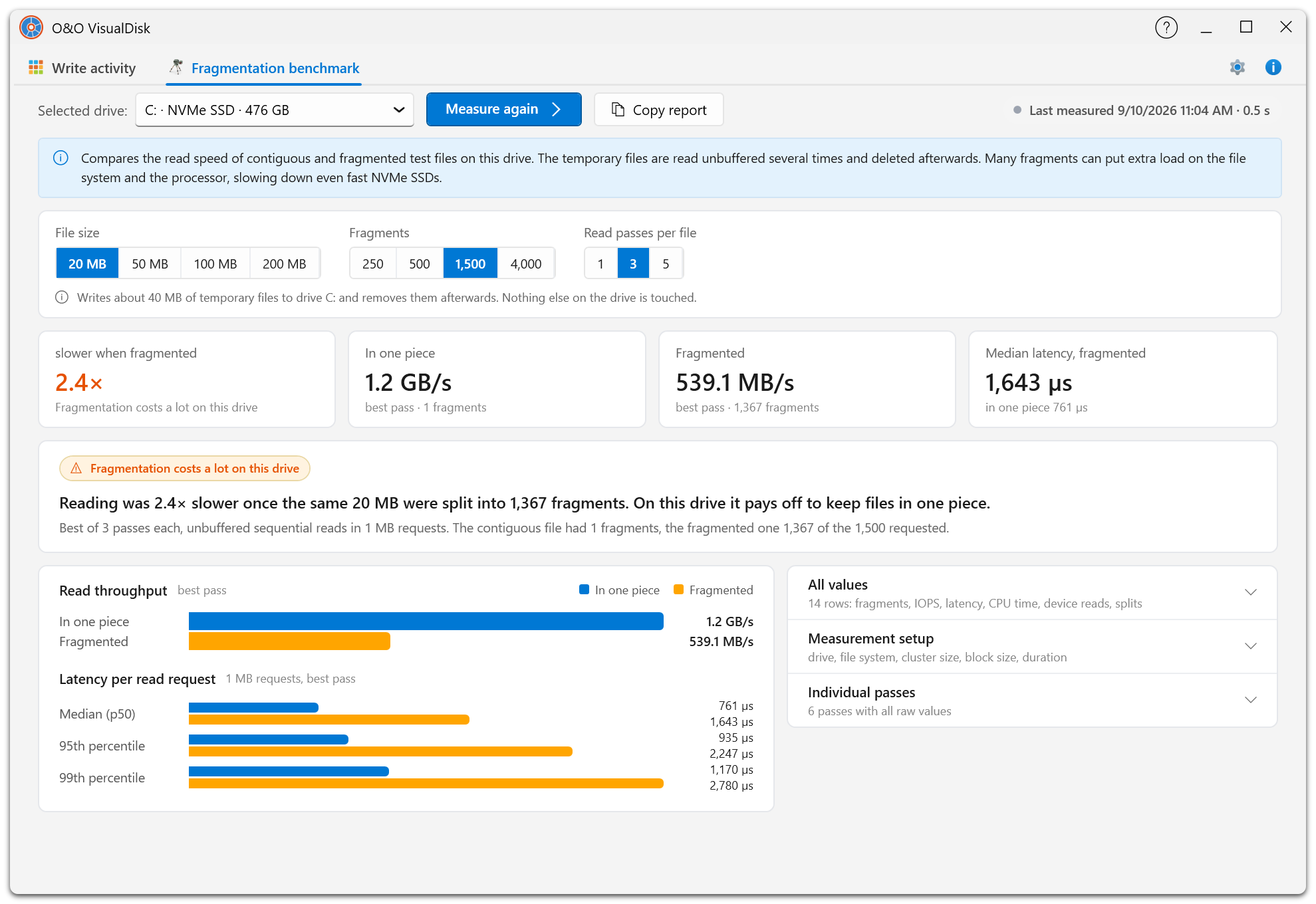
Test, seçili sürücüde aynı miktar veriyi bir kez bitişik, bir kez de parçalı dosyadan okur. Dosya boyutunu, parça sayısını ve okuma tekrarını belirlersiniz. İki düzenin aktarım hızı ve gecikmesi karşılaştırılır. Görseldeki NVMe SSD ölçümünde aynı 20 MB veriyi okumak, veri 1.367 parçaya ayrıldığında 2,4 kat uzun sürmüştür.
Uygulama ve motor iyileştirmeleri
O&O Defrag 32’de arayüzden canlı sürücü görünümlerine, arka plan iletişiminden iyileştirme motoruna kadar uygulamanın tamamı elden geçirildi. Amaç bakımı sürdürürken arayüzün hızlı yanıt vermesini ve kaynakların dikkatli kullanılmasını sağlamaktır.
- Yönlendirme: Genel bakış ve İyileştirme Yardımcısı sürücü durumunu anlamanıza ve uygun işlemi seçmenize yardımcı olur.
- Verimli çalışma: Sürücü görünümlerinin çizimi ve durum güncellemeleri bakım sırasında ilerlemeyi takip etmeyi kolaylaştırır.
- Akıllı iyileştirme: SOLID yöntemleri her dosya için yararı ve yazma maliyetini değerlendirir. İnceleme araçları ve raporlar sonucu açıklar.
- Çalışmanıza uygun bakım: Otomatik iyileştirme, zamanlama, kaynak ve güç denetimleri işlemlerin ne zaman ve nasıl çalışacağını belirlemenizi sağlar.
Başlangıç
Modern arayüz kılavuzu ve İlk iyileştirmeniz ile başlayın. Modern arayüz klasik arayüzün hemen hemen tüm özelliklerini sunar; günlük ve gelişmiş işler için önerilen başlangıç noktasıdır.
Şeritli arayüzü tercih ediyorsanız klasik arayüz kılavuzunu kullanın. Modern ve klasik arayüz iki düzeni ve geçişi açıklar. Terminal ve betikler için bkz. OODCMD ile başlangıç.
Gezinme çubuğundan kılavuzu seçin, yan çubukta istediğiniz görevi bulun. İndirilebilir PDF her iki kılavuzu da içerir. Windows’u yeniden başlatan bakımdan önce çalışmanızı kaydedin ve güncel yedek bulundurun. Yardım için bkz. Destek ve diğer O&O kaynakları.