Raporlar, günlükler ve geçmiş
Raporlar sürücüde tamamlanan işlemleri, günlükler ise uygulamanın ve hizmetin tanılama olaylarını kaydeder. Bakımın sonucunu değerlendirmek için raporları, hataları araştırmak için günlükleri kullanın.
Raporları görüntüleme
- Raporlar sayfasını açın.
- Tarih, sürücü ve işlem bilgilerine göre kaydı bulun. Sağ üstteki sürücü filtresiyle listeyi daraltabilirsiniz.
- Kaydı seçip Göster düğmesine basın veya kayda çift tıklayın.
- İşlem sonucunu ve varsa işlem öncesi ve sonrası istatistiklerini inceleyin.
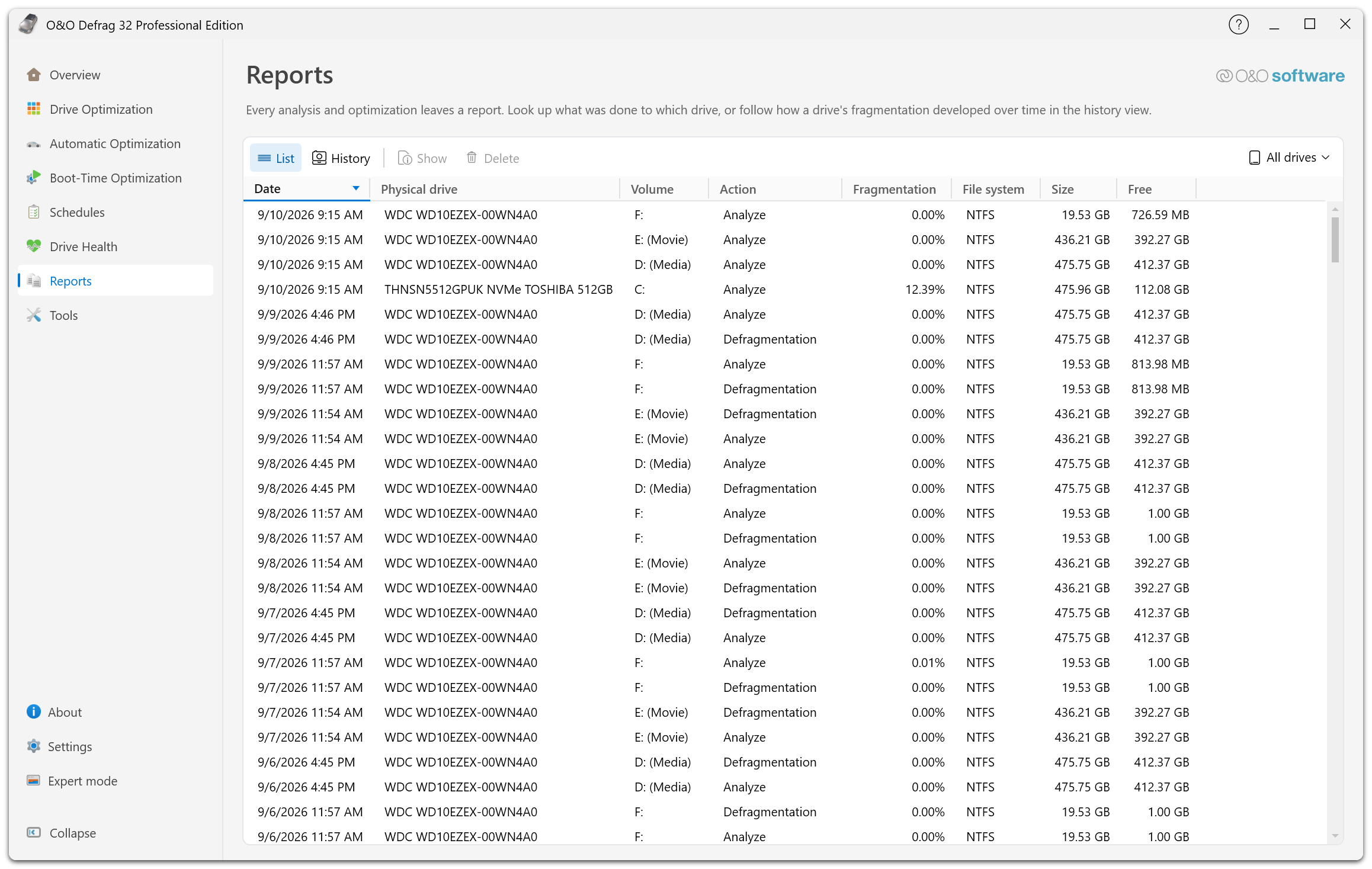
Liste görünümü, tamamlanan her işlemin tarihini, fiziksel sürücüyü, birimi, işlemi, parçalanma oranını, dosya sistemini, boyutu ve boş alanı tek satırda gösterir. Geçmiş görünümü, sürücünün parçalanma oranının zaman içindeki değişimini gösterir. Göster seçili raporu açar, Sil ise siler. Sağdaki sürücü menüsüyle yalnızca tek bir sürücünün kayıtlarını gösterebilirsiniz.
Analiz, iyileştirme ve farklı yöntemlerin geçişleri farklı bilgiler üretebilir. Değerleri karşılaştırmadan önce iki raporun aynı birimle ve karşılaştırılabilir işlemlerle ilgili olduğunu doğrulayın.
ROI raporlama seçeneği parçalanma değerlerini etkiler. Sürümü veya ayarları farklı olan raporlar doğrudan karşılaştırılamayabilir.
Rapor oluşturmayı açma ve saklama sınırını belirleme
Ayarlar → Raporlar sayfasını açıp Rapor oluştur seçeneğini etkinleştirin. En fazla kaydedilen rapor sayısı alanına 1 ile 999 arasında bir değer girin. Kaydedilmiş görevlerin kendilerine ait rapor ayarları vardır.
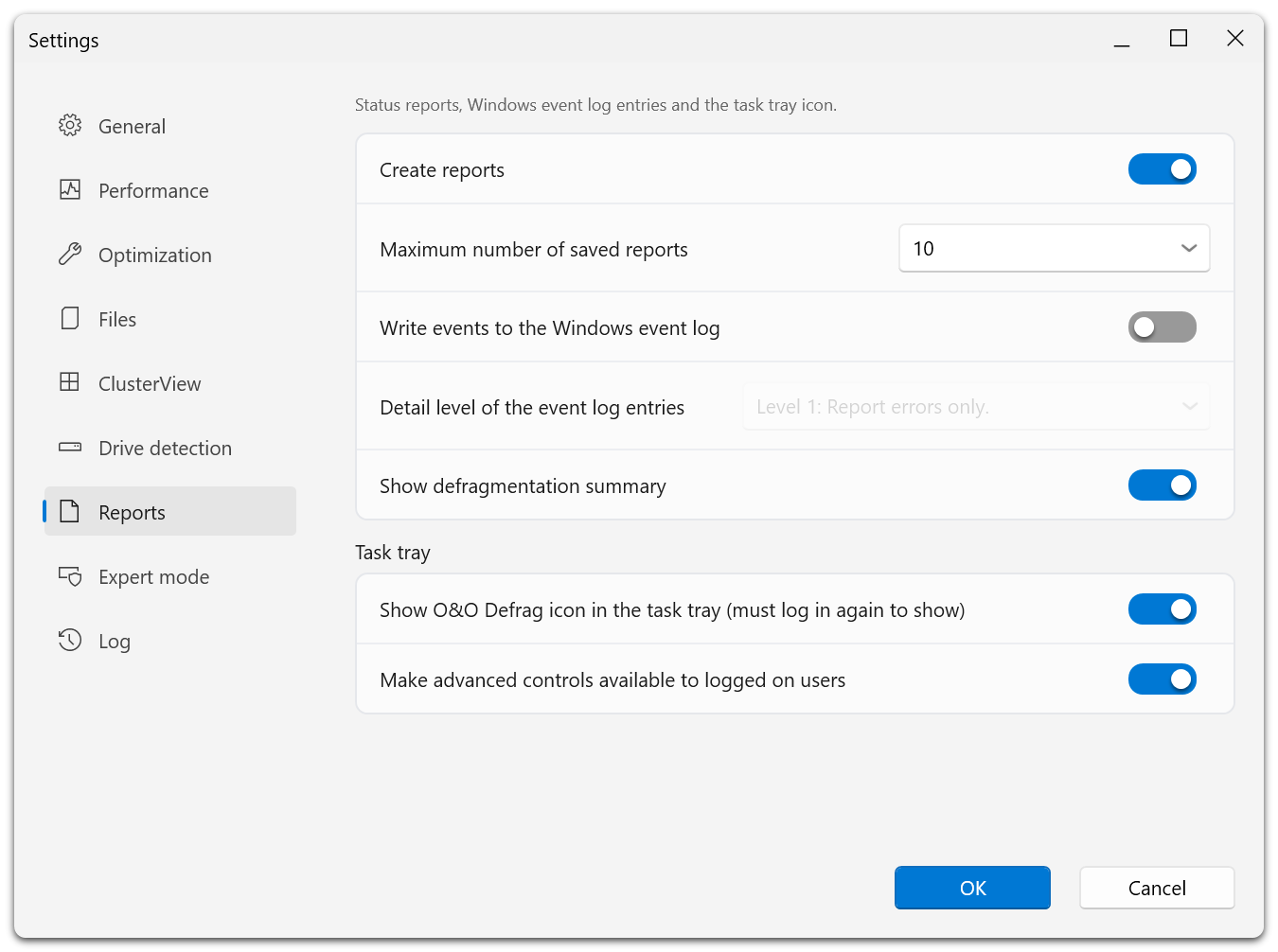
Aynı sayfada Windows olay günlüğü seçeneklerini ve Sistem tepsisi başlığı altında bildirim alanı ayarlarını bulabilirsiniz. Olay günlüğü girdilerinin ayrıntı düzeyi, ancak Olayları Windows olay günlüğüne yaz etkinleştirildiğinde kullanılabilir.
Yalnızca analiz ve raporlama yöntemini kullanan görevlerde rapor oluşturmak zorunludur. İlgili onay kutusu bu durumda seçili kalır.
Artık ihtiyacınız olmayan kayıtları Raporlar listesinden silebilirsiniz. Rapor geçmişini silmek, yapılan iyileştirmeyi geri almaz. Silmeden önce destek için gerekli bilgileri saklayın.
Windows olay günlüğü
Olayları Windows olay günlüğüne yaz seçeneğini etkinleştirip ayrıntı düzeyini seçin:
- Yalnızca hatalar.
- Uyarılar ve hatalar.
- Bilgi iletileri, uyarılar ve hatalar.
- Sağlanan tüm bilgiler.
Kayıtları Windows Olay Görüntüleyicisi'nde inceleyin. Ayrıntı düzeyi yükseldikçe kayıt sayısı artar. İncelemeniz için gereken düzeyi seçin.
Uygulama günlükleri
Ayarlar bölümünde günlük kaydını açın, sorunu yeniden oluşturun ve O&O Defrag Hakkında bölümünden günlük görüntüleyicisini açın. Başlıca tanılama dosyaları OODefrag.log, OODefragTray.log ve motor günlüğü etkinse OODefragEngine.log dosyalarıdır.
Normal kullanımda günlükler, yerel uygulama verilerindeki günlük klasörüne kaydedilir. Kendi kurulumunuzdaki tam yolu görüntüleyiciden öğrenebilirsiniz.
Windows RE mümkünse günlükleri yazılabilir, sabit bir sürücüye kaydeder. Yaygın yol C:\OO Software\OO Defrag\Logs\ olup sürücü harfleri normal Windows oturumundan farklı olabilir. Yazılabilir kalıcı sürücü yoksa kurtarma ortamının günlükleri yeniden başlatma sırasında kaybolabilir.
Tanılama bilgilerini paylaşma
Hatanın saatini, sürücüyü, işlemi, yöntemi, sürümü ve sorunun nasıl yeniden oluşturulacağını not edin. Paylaşmadan önce günlükleri dosya yolları, kullanıcı adları ve lisans bilgileri açısından inceleyin. Bkz. Desteğe başvurma.