İyileştirmeyi başlatma, duraklatma ve durdurma
Elle iyileştirme, seçtiğiniz sürücülerde istediğiniz işlemi çalıştırır. Hemen bakım yapmak veya belirli bir yöntemi kullanmak istediğinizde bu yolu seçin.
İşlem başlatma
- Sürücü optimizasyonu sayfasını açıp işlem yapmak istediğiniz birimleri seçin.
- Analiz sonucu yoksa veya sonuçlar eskiyse birimleri analiz edin.
- Yöntem menüsünden bir yöntem seçin veya İyileştirme Yardımcısı'nın otomatik seçimini etkinleştirin.
- Gösterilen açıklamaları, ön koşulları ve onay istemlerini okuyun.
- İşlemi başlatıp durumunu izleyin.
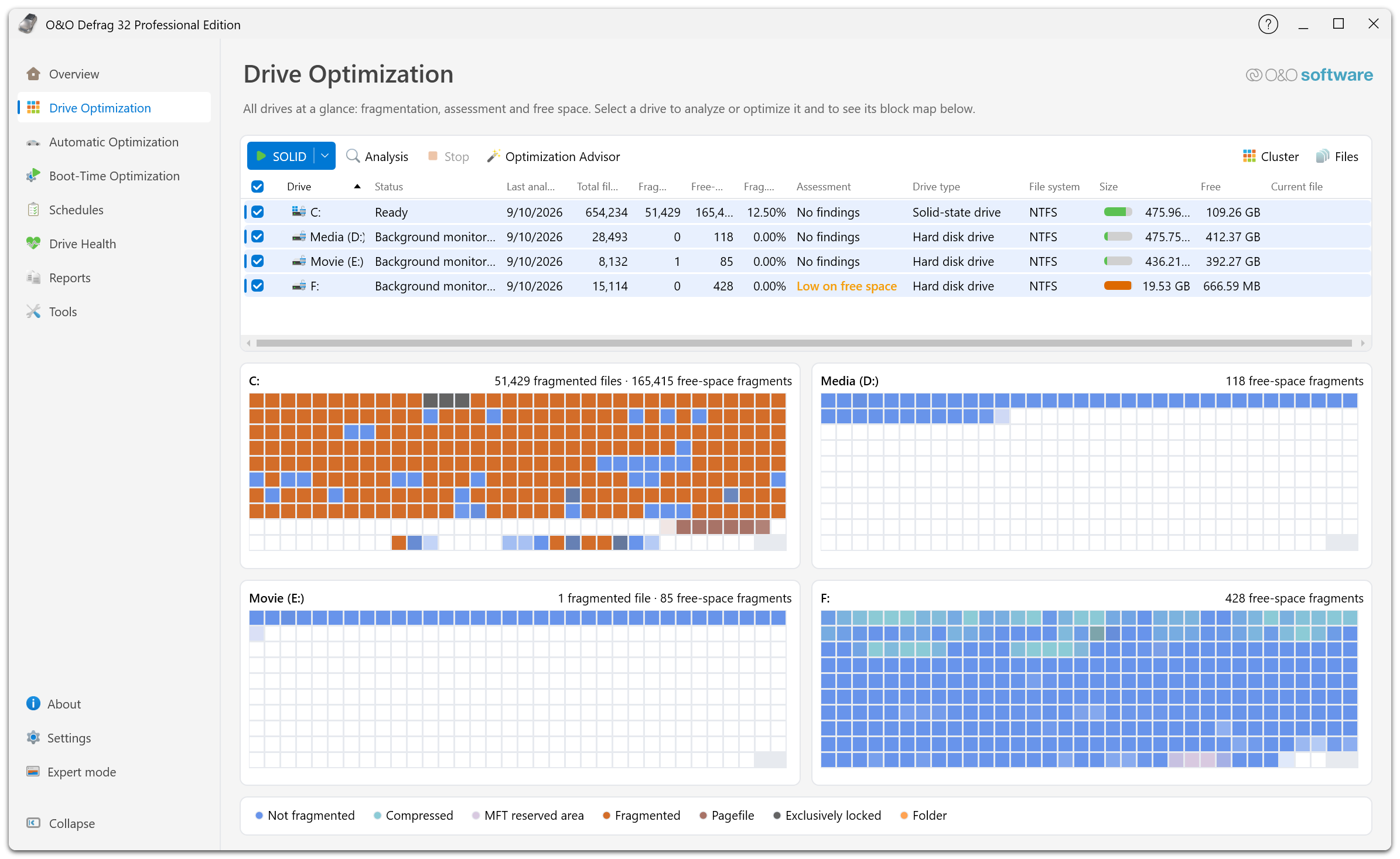
Birden çok sürücü seçildiğinde tek bir büyük harita yerine her sürücü için ayrı bir blok haritası gösterilir. Sütun başlığındaki onay kutusu tüm sürücüleri seçer. Çok fazla veri taşıyan bir yöntemi başlatmadan önce seçiminizi kontrol edin.
İlk çalıştırmada İyileştirme Yardımcısı ile başlayın. Geleneksel bir HDD sıralama yöntemini uygulamadan önce algılanan ortam türünü denetleyin.
İlerlemeyi izleme
Sürücünün durumunda yapılan işlem ve ilerleme bilgisi yer alır. SOLID/Complete gibi birden fazla geçiş yapan yöntemlerde işlem sırasında gösterilen aşama değişebilir. Büyük bir dosya işlenirken veya sistem yükü sınırları devreye girdiğinde ilerleme kısa süreliğine durmuş gibi görünebilir.
Harita bir süredir değişmedi diye ikinci bir işlem başlatmayın. Önce durumu ve varsa iletileri inceleyin.
Duraklatma veya durdurma
Arayüzde Duraklat düğmesi varsa seçili işleme geçici olarak ara verebilir, hazır olduğunuzda devam edebilirsiniz. İşlemi bitirmek için Durdur düğmesini kullanın. Aracı hizmetin değişikliği onaylamasını bekleyin. O anda yapılan işin tamamlanması biraz sürebilir.
Durdurma işlemi önceki değişiklikleri geri almaz. Taşınmış dosyalar yeni konumlarında kalır. Başka bir işlemden önce güncel durumu görmek istiyorsanız yeni bir analiz yapın.
İşi arka plandaki hizmet yürüttüğü için ana pencereyi kapatmak işlemin duracağını garanti etmez. İlgili işlem düğmesini kullanın ve durumu kontrol edin.
İşlem sırasında bilgisayarı kullanma
İyileştirme Yardımcısı'nda Hızlı yanıt ver hedefini seçin veya Ayarlar → Performans bölümünde uygulama yükü sınırlarını düşürün. Daha düşük sınırlar işlemi uzatabilir. İşlem sürerken harici depolama aygıtının bağlantısını kesmeyin.
Zamanlanmış bir bakım için göreve ait Etkinlik İzleyicisi seçeneklerini, en uzun çalışma süresini ve güç koşullarını ayarlayın.
İşlemi tamamlama ve doğrulama
İşlem bittiğinde Sürücü optimizasyonu sayfasında ve Raporlar bölümünde sonucu inceleyin. Bazı dosyalar parçalanmış kaldıysa daha yoğun bir yöntemi çalıştırmadan önce nedenini araştırın. Bkz. ROI faktörü, dosya kuralları ve önyükleme sırasında iyileştirme.