ROI faktörü ve parçalanma raporları
ROI faktörü, dosya parçalarını birleştirmenin sağlayacağı yararı yeniden yazılması gereken veri miktarıyla karşılaştırır. Böylece SOLID, yararı yazma maliyetini karşılamayan dosyaları atlayabilir.
Örneğin üç büyük parçadan oluşan çok büyük bir dosyayı taşımak, binlerce parçaya ayrılmış küçük bir dosyayı birleştirmekten çok daha fazla yazma işlemi gerektirebilir. İşlem sonunda bazı dosyaların hâlâ parçalı olması tek başına hata anlamına gelmez.
İyileştirme ayarı
Ayarlar → İyileştirme sayfasını açın ve Yalnızca yararı yazma işlemlerini karşılayan dosyaları iyileştir (ROI faktörü) seçeneğini gözden geçirin.
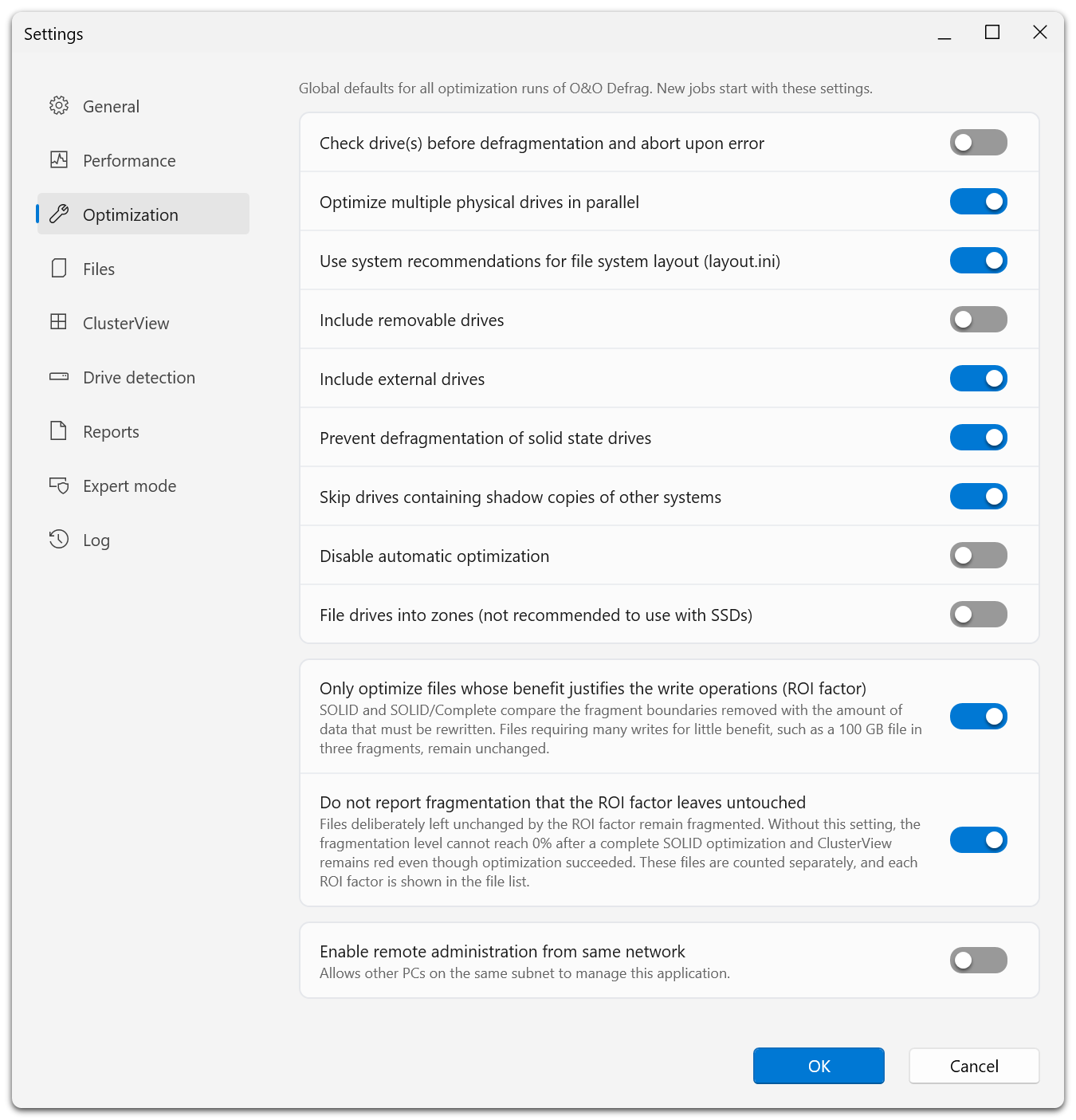
İki ROI ayarı, genel iyileştirme seçeneklerinin altında ayrı bir grupta yer alır. Her birinin yanında uygulamanın açıklaması bulunur. Verilen örnekte 100 GB’lık bir dosya üç parça hâlinde depolanmıştır. Bu dosyayı birleştirmek çok az yarar sağlayacağı hâlde çok sayıda yazma işlemi gerektireceği için SOLID dosyayı olduğu gibi bırakır.
Bu seçenek varsayılan olarak etkindir ve SOLID ile SOLID/Complete yöntemlerini etkiler. Diğer yöntemler bir dosyanın iyileştirilip iyileştirilmeyeceğine karar verirken bu ayarı kullanmaz.
Her görevin kendine ait bir ROI ayarı vardır. Mevcut görevleri ayrı ayrı kontrol edin. Genel varsayılanları değiştirdiğinizde kayıtlı görevlerin tümü otomatik olarak güncellenmez.
Raporlama ayarı
ROI faktörünün dokunmadığı parçalanmayı raporlama seçeneği, bilinçli olarak atlanan dosya parçalarının sürücü için gösterilen parçalanma değerini ve ClusterView görünümündeki kırmızı alanları olduğundan daha önemli göstermesini önler.
Bu raporlama seçeneği de varsayılan olarak etkindir ve ROI iyileştirme seçeneği açıkken kullanılabilir. Analiz ve iyileştirme sonuçlarında parçalanmanın nasıl gösterildiğini belirler. Dosyalar bu ayar nedeniyle taşınmaz veya silinmez.
Atlanan dosyaları inceleyebilirsiniz. Bu dosyalar ayrı sayılır. Kilitli olduğu veya alan yetersiz kaldığı için iyileştirilemeyen dosyalar, bu ayarı açtığınızda başarılı olarak değerlendirilmez.
Bir dosyayı inceleme
FileInspector veya ClusterInspector aracını açın. Dosya boyutu ve parça sayısıyla birlikte ROI faktörü değerini inceleyin. Ekrandaki açıklama, dosyanın neden atlandığını anlamanıza yardımcı olur.
Raporları karşılaştırırken
Raporları aynı raporlama ayarlarıyla karşılaştırın. Raporlama seçeneğini kapatıp analizi yinelerseniz dosyaların konumu hiç değişmediği hâlde görüntülenen parçalanma oranı artabilir.
Kalan parçalanmanın tamamını görmek için raporlama seçeneğini değiştirin, analizi yineleyin ve sonucu bu ayarı dikkate alarak yorumlayın. İyileştirme korumasını kapatmak yazma miktarını artırabilir. Bunu yalnızca belirli bir bakım amacıyla yapın. Görüntülenen yüzdeyi düşürmek tek başına yeterli bir gerekçe değildir.