Dosyaları dahil etme ve hariç tutma
İyileştirmeye katılacak dosyaları dosya kurallarıyla belirleyin. Genel kurallar Ayarlar → Dosyalar altında yer alır. Ayrıca kayıtlı her görevin bir Dosyalar sekmesi vardır.
Dosya veya klasörleri hariç tutma
- Genel ayarlarda veya ilgili görevde Dosyalar sayfasını açın.
- Dışlanan dosya ve klasörler bölümüne gidin.
- Ekle öğesini seçip bir yol ya da dosya maskesi girin. Bunun yerine dosyaları ve klasörleri listeden de seçebilirsiniz.
- Listeyi gözden geçirin.
- Ayarlar iletişim kutusunu onaylayın veya görevi kaydedin.
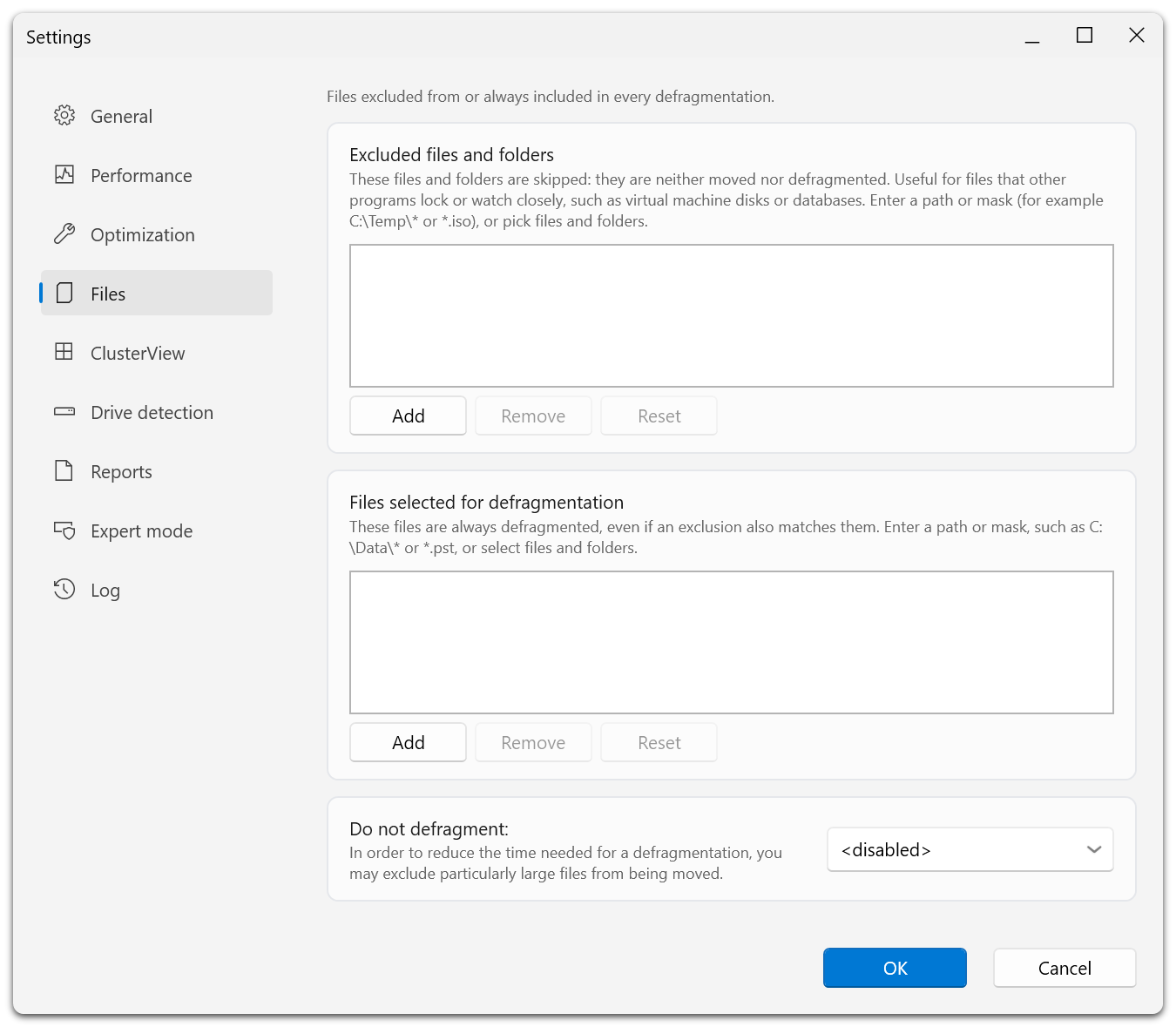
Sayfada iki liste bulunur. Dışlanan dosya ve klasörler listesindeki öğeler taşınmaz ve birleştirilmez. Birleştirme için seçilen dosyalar listesindeki dosyalar, bir hariç tutma kuralına uysalar bile birleştirme için seçilir. Sayfanın altındaki Birleştirme yapma ise ayrı bir boyut filtresidir.
Örnekler:
| Kural | Seçilen dosyalar |
|---|---|
C:\Temp\* | Belirtilen geçici klasörün içeriği. |
D:\VirtualMachines\* | Normal iyileştirme sırasında taşınmasını istemediğiniz sanal makine klasöründeki dosyalar. |
*.iso | ISO dosya adı maskesine uyan dosyalar. |
D:\Data\archive.bin | Adı açıkça belirtilmiş tek bir dosya. |
Dosya ve klasör seçicisinde bir dosya seçtiğinizde dosyanın yolu, klasör seçtiğinizde ise sonuna \* eklenmiş klasör yolu listeye alınır. Erişim reddedildiyse seçici klasörün içeriğini listeleyememiştir. Klasör boş olmayabilir.
İyileştirmeye dahil edilmesi gereken dosyaları seçme
Dahil etme listesinin adı Birleştirme için seçilen dosyalar şeklindedir. Buradaki dosyalar, bir hariç tutma kuralıyla da eşleşseler bile işleme dahil edilir.
Örneğin D:\Data\* için tanımlanmış kapsamlı bir hariç tutma kuralına rağmen, o klasördeki tek bir dosyayı dahil etme listesine ekleyebilirsiniz. Hariç tutmayı beklediğiniz bir dosya yine de işleniyorsa iki listeyi de kontrol edin.
Dahil etme kuralı, kilitli bir dosyayı taşınabilir hâle getirmez ve dosyanın diğer işlem koşullarını karşılamasını sağlamaz. Dosyayı kullanan uygulamanın gereksinimlerini dikkate alın.
Büyük dosyaları hariç tutma
Birleştirme yapma seçeneğiyle bir dosya boyutu eşiği belirleyin. <disabled> değeri bu filtreyi kapatır. Çok büyük dosyaları atlamak işlemi kısaltabilir. Bu durumda söz konusu dosyalar iyileştirmeye katılmaz.
Boyut filtresi, sağlanacak yararı yazma maliyetine göre değerlendiren ROI faktöründen bağımsızdır.
Kuralları düzenleme, sıfırlama ve doğrulama
Silmek için bir kural seçip Kaldır öğesine tıklayın. Sıfırla, listenin varsayılanlarını geri yükler. Onaylamadan önce yeni listeyi gözden geçirin.
Kaydettikten sonra bir analiz ve uygun bir bakım görevi çalıştırın. Ardından dosya bilgilerini ve raporu inceleyin. Yeni görevler oluşturulurken geçerli varsayılanları devralır. Genel kuralları değiştirmek kayıtlı görevlerin kurallarını otomatik olarak güncellemez.