Ayarlar kılavuzu
Uygulamada Ayarlar düğmesini açın. İlgili sayfada değişikliklerinizi yapıp iletişim kutusunu onaylayın. İptal ederseniz henüz uygulanmamış değişiklikler kaydedilmez. Başka bir işlem gerekiyorsa uygulama ayrıca onay ister veya yeniden başlatmanız gerektiğini bildirir.
Otomatik iyileştirme ile önyükleme sırasında iyileştirmeyi kendi ana sayfalarında yapılandırabilirsiniz. Önyükleme sırasında optimizasyon sayfasındaki iki anahtar ve sürücü seçimi hemen etkili olur.
İletişim kutusunda Genel, Performans, İyileştirme, Dosyalar, ClusterView, Sürücü algılama, Raporlar, Uzman modu ve Günlük sayfaları bulunur. Değişiklikleri OK ile uygulayın veya İptal ile iptal edin.
Genel
Dil ayarı arayüz dilini belirler. Varsayılan olarak Windows dili kullanılır. Dili değiştirdikten sonra uygulamayı yeniden başlatın. Görüntüleme modu ayarıyla açık, koyu veya yüksek karşıtlık modunu seçebilirsiniz. Varsayılan olarak Windows'un görüntü ayarı geçerlidir.
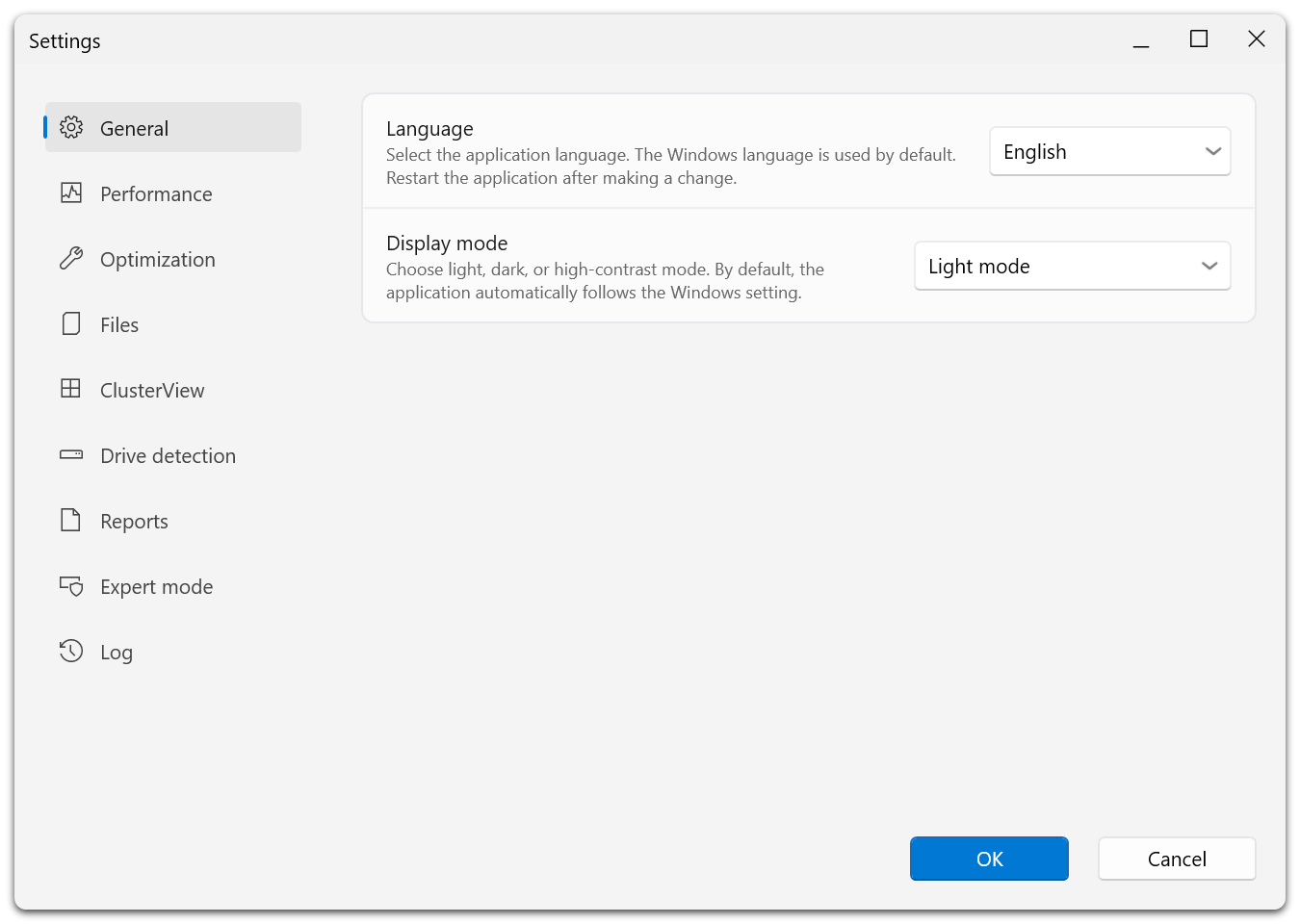
Soldaki sayfa listesi her zaman görünür. İletişim kutusunu kapatmadan ayar grupları arasında geçiş yapabilirsiniz.
Performans
Defrag için işlemci ve disk kullanım sınırlarını, toplam sistem yüküne bağlı başlatma koşullarını ve çalışırken iyileştirmeyi engelleyen programları belirleyebilirsiniz. Ayrıca bilgisayar pille çalışırken işlemi durdurabilirsiniz. Bunlar genel varsayılanlardır. Her görev için ayrı ayarlar tanımlanabilir. Bkz. Etkinlik izleyicisi.
İyileştirme
| Ayar | İşlevi |
|---|---|
| Birleştirmeden önce sürücüleri denetle ve hata olursa iptal et | Dosyaları taşımadan önce dosya sistemi hatalarını denetler. |
| Birden fazla fiziksel sürücüyü paralel iyileştir | Ayrı fiziksel aygıtlarda eşzamanlı çalışmaya izin verir. |
| Dosya sistemi düzeni için sistem önerilerini kullan (layout.ini) | Varsa Windows'un yerleşim önerilerini uygular. |
| Yalnızca yararı yazma işlemlerini karşılayan dosyaları iyileştir (ROI faktörü) | SOLID ve SOLID/Complete yöntemlerinde getirisi düşük yeniden yazma işlemlerini atlar. |
| ROI faktörünün dokunmadığı parçalanmayı raporlama | Raporlanan parçalanma oranında ROI ilkesini dikkate alır. |
| Çıkarılabilir sürücüleri dahil et / Harici sürücüleri dahil et | İlgili işlemlere bu sürücü türlerini de katar. |
| SSD'lerin birleştirilmesini önle | Bu ayarlar kapsamında SSD'lerin birleştirilmesini engeller. |
| Diğer sistemlerin gölge kopyalarını içeren sürücüleri atla | Söz konusu sürücüleri işlem dışında bırakır. |
| Otomatik optimizasyonu devre dışı bırak | Aracı hizmetin arka planda yaptığı iyileştirmeyi kapatır. |
| Sürücüleri bölgelere ayır (SSD'lerde kullanılması önerilmez) | Birimlerdeki dosyaların bölgelere göre yerleştirilmesini sağlar. |
| Aynı ağdan uzaktan yönetimi etkinleştir | Aynı alt ağdaki diğer bilgisayarlardan yönetime izin verir. |
Uzaktan yönetimi yalnızca bu özelliği kullanacaksanız açın. Bu ayar aracı hizmeti aynı alt ağdaki diğer bilgisayarların erişimine açar. Ağ paylaşımları yerel disk gibi iyileştirilemez. O&O Defrag'ın kendisinde başka bir bilgisayarı yönetmek için bir konsol bulunmaz.
Yeni görevler oluşturulurken genel varsayılanları devralır. Bu ayarları değiştirdikten sonra mevcut görevleri ayrıca gözden geçirin.
Dosyalar
Hariç tutulan yolları, her zaman dahil edilecek yolları ve büyük dosyalar için boyut sınırını buradan yönetin. Aynı yolla eşleşen kurallar arasında dahil etme kuralı önceliklidir. Bkz. Dosya kuralları.
ClusterView
Blok boyutunu, DPI ayarını, gölgelendirmeyi, üç boyutlu görünümü ve seçimin vurgulanma biçimini değiştirebilirsiniz. Bu ayarlar yalnızca görünümü etkiler.
Sürücü algılama
Windows ortam türünü yanlış bildiriyorsa buradan düzeltebilirsiniz. Tür değişikliğini onayladığınızda aracı hizmetin yeniden başlatılması gerekebilir. Önce devam eden işlemleri tamamlayın. Bkz. Sürücü algılama.
Raporlar
Rapor oluşturmayı etkinleştirebilir, saklanacak rapor sayısını 1 ile 999 arasında belirleyebilir ve Windows olay günlüğünün ayrıntı düzeyini seçebilirsiniz. Özet ve bildirim alanı seçeneklerini de buradan ayarlayabilirsiniz. Bkz. Raporlar ve günlükler.
Uzman modu
Uzman modu etkinleştirildiğinde O&O Defrag doğrudan klasik arayüzde açılır ve tüm ayrıntılı görünümler kullanılabilir. İstediğiniz zaman klasik arayüzden modern Genel Bakış sayfasına dönebilirsiniz. Bu ayar, uygulama açıldığında hangi arayüzün gösterileceğini belirler. Bkz. Kullanıcı arayüzü.
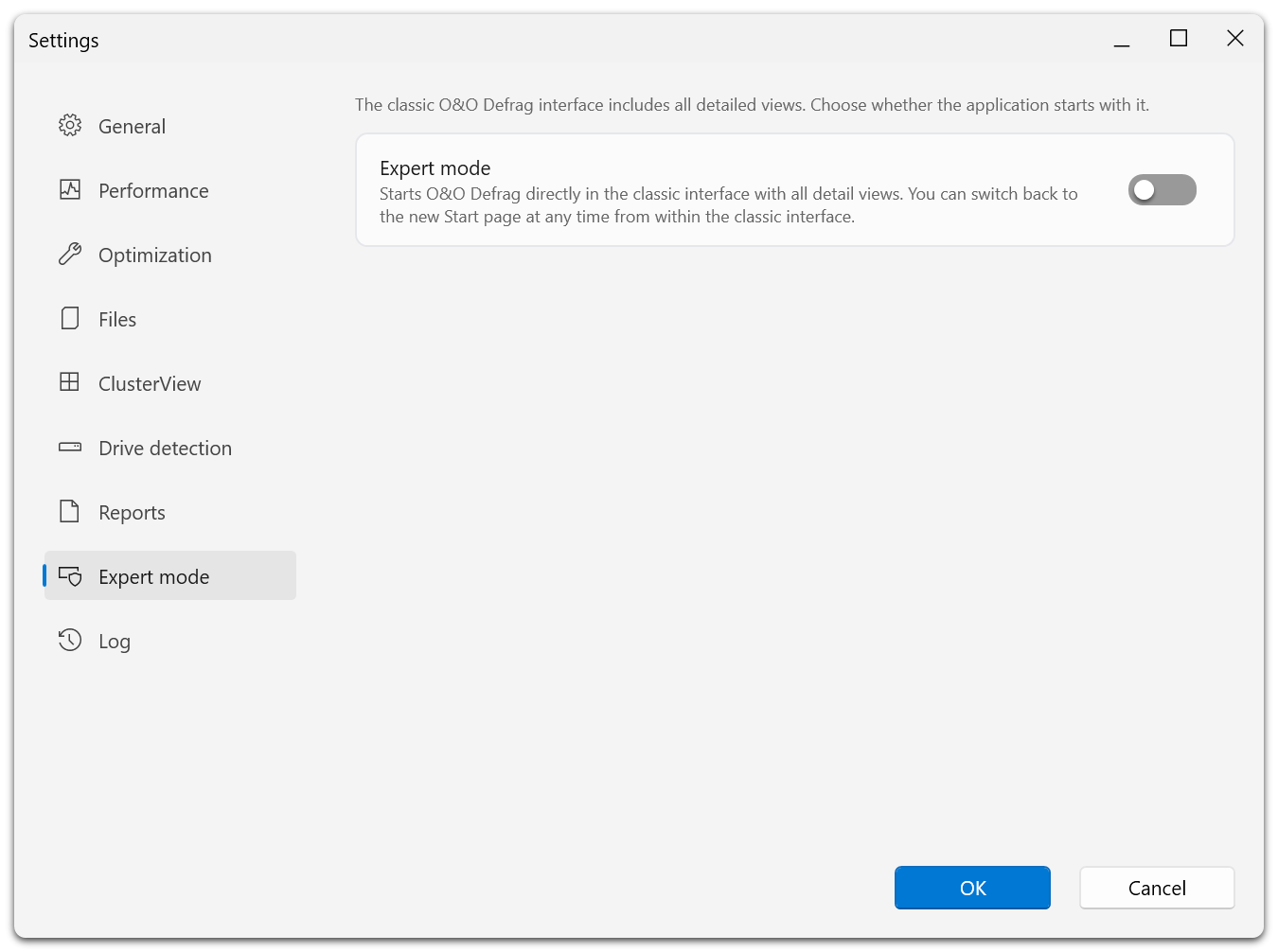
Bu sayfada tek bir anahtar bulunur. Kapalıyken uygulama modern Genel Bakış sayfasında açılır.
Günlük ve gelişmiş tanılama
Bir sorunu araştırırken Günlük sayfasında Günlük kaydını etkinleştir seçeneğini açın. Sayfada günlüklerin yazıldığı klasör de gösterilir. Ayarlar'ı açarken Shift tuşunu basılı tutarsanız gelişmiş sayfaya erişirsiniz. Buradan motorun günlük kaydını açabilir veya kullanıcı ayarlarını sıfırlayabilirsiniz.
Yalnızca tercihlerinizi varsayılana döndürmek istediğinizde ve lisans bilgileriniz elinizdeyken sıfırlama yapın. Uygulamayı yeniden başlatmanız ve lisans bilgilerinizi yeniden girmeniz gerekebilir. Olağan sorun giderme işlemlerinde önce günlükleri inceleyin.
Kullanılamayan ayarlar
Aracı hizmetten geçerli ve güncel bir yapılandırma alınana kadar hizmete bağlı sayfalar kullanılamaz. Bağlantının kurulmasını bekleyin veya sürümü uyuşmayan hizmeti güncelleyin. Devre dışı gösterilen bir denetim, ilgili ayarın o anki değerini göstermez.