Temizleme ve dosya sistemi onarımı
Diskte boş alanın azalması ve dosya sistemi hataları, parçalanmadan farklı işlemler gerektirir. İlgili aracı kullandıktan sonra Defrag'a dönüp yeni bir analiz çalıştırın.
Temizleme
Araçlar sayfasından O&O SystemCleaner uygulamasını açın. Klasik arayüzdeki yerleşik temizleme seçenekleri için bkz. O&O DiskCleaner.
- Temizleme uygulamasını açın. Uygulama sizi Analiz et, Temizle ve Bitir adımlarından geçirir.
- Saklamak istediğiniz kategorilerin işaretini kaldırın. Her satırda kategorinin içeriği ve verileri kaldırmanın ne anlama geldiği açıklanır.
- Alt kısımda hangi sürücüleri inceleyeceğinizi seçin ve Analiz et düğmesine basın. Analiz sırasında hiçbir şey silinmez.
- Bildirilen kategorileri, dosya sayılarını ve boyutları gözden geçirin.
- Yalnızca silmek istediğiniz verileri seçin.
- Temizleme işlemini uygulamanın kendi iletişim kutusunda onaylayın.
- Defrag'a dönün ve sürücüyü yeniden analiz edin.
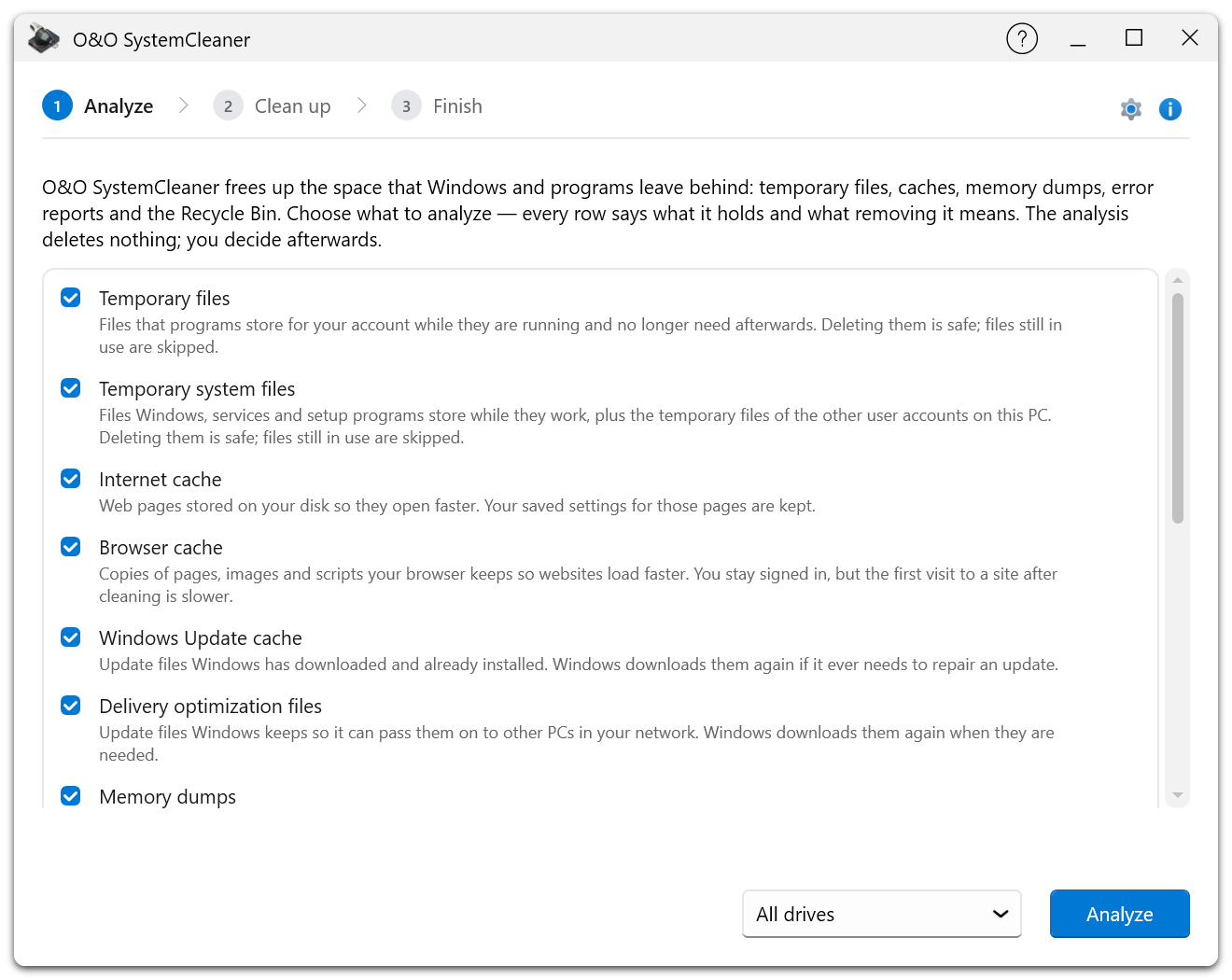
Üstteki numaralı adımlar işlemin hangi aşamasında olduğunuzu gösterir. Başlangıçta tüm kategoriler seçilidir. Analiz öncesinde açıklamaları okuyun. Tarayıcı veya Windows Update önbelleğindeki bazı verilerin daha sonra yeniden indirilmesi gerekebilir.
Temizleme işlemi verileri silebilir. Özellikle Geri Dönüşüm Kutusu, indirilen dosyalar, önceki Windows yüklemeleri ve başka uygulamaların ihtiyaç duyabileceği önbelleklerle ilgili açıklamaları okuyun. Önceki bir Windows yüklemesinin silinmesi, önceki sürüme geri dönme seçeneğini kaldırabilir.
Taramada gösterilen boyut bir tahmindir. Temizleme başladığında bazı dosyalar kullanımda veya zaten silinmiş olabilir.
Denetleme ve onarım
- Araçlar sayfasında Denetle ve onar kartını seçerek O&O CheckAndRepair uygulamasını açın.
- Kontrol et adımında incelemek istediğiniz alanları seçin. Atlamak istediklerinizin işaretini kaldırın.
- Kontrol et düğmesine basın ve sonucu bekleyin. Veri miktarına ve disk türüne bağlı olarak işlem birkaç dakika sürebilir.
- Uygulamanın değişiklik yapmasına izin vermeden önce Onar adımındaki sonucu inceleyin.
- Yeniden başlatma veya sürücüye özel erişim istenirse uygulamanın yönergelerini izleyin.
- Bitir adımında özeti okuyun. Ardından Defrag'a dönüp yeniden analiz yapın.
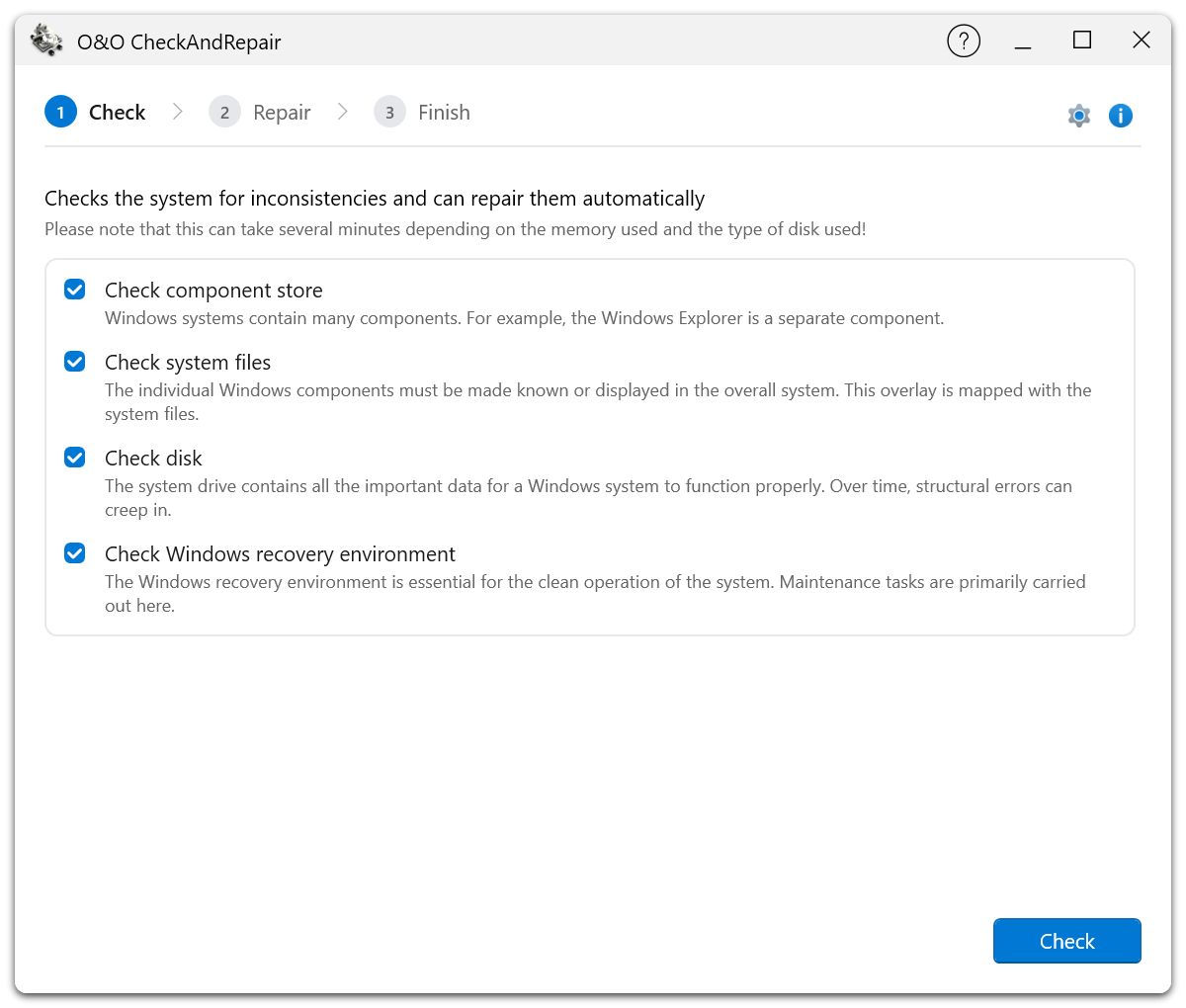
Uygulamada üç adım vardır: Kontrol et, Onar ve Bitir. Denetim, bileşen deposunu, sistem dosyalarını, diski ve Windows Kurtarma Ortamı'nı kapsar. Her satırda ilgili alanın işlevi açıklanır.
Denetim sistemin tutarlılığını inceler. Onarım ise sistemde değişiklik yapar ve sürücüye özel erişim gerektirebilir. Güncel bir yedek bulundurun ve saptanan sorun için aracın verdiği yönergeleri izleyin.
Birleştirmeden önce sürücüleri denetle ve hata olursa iptal et seçeneği, Defrag'ın tüm hataları kendiliğinden onaracağı anlamına gelmez. Denetim başarısız olursa iyileştirmeyi yeniden denemeden önce sorunu giderin.
Donanım uyarıları
Sürücü kaybolursa, art arda okuma hataları verirse veya donanım sağlığına ilişkin uyarı bildirirse öncelikle verilerinizi güvenceye alın ve aygıtı inceleyin. Dosya sistemi onarımı ve birleştirme, fiziksel ortamdaki arızaları gidermez. Bkz. Sürücü sağlığı.