Diğer O&O araçları
Araçlar sayfasında sürücülerle veya Windows ile ilgili işler için kullanabileceğiniz bağımsız O&O uygulamaları bulunur. Her araç ayrı bir kartta gösterilir.
| Kart | Araç | Kullanım amacı |
|---|---|---|
| Erişimleri göster | O&O VisualDisk | Okuma ve yazma etkinliğini anlık olarak izler ve parçalanmanın performansa etkisini ayrıntılı olarak ölçer. |
| Sürücü etkinliğini göster | O&O DriveLED | Sürücü etkinliğini ince bir çubuk üzerinde gösterir. |
| Denetle ve onar | O&O CheckAndRepair | Windows ve dosya sistemi sorunlarını denetler ve onarır. |
| Performansı denetle | O&O SpeedCheck | Windows performansını daha geniş kapsamda inceler. |
| Başlangıcı iyileştir | O&O StartupManager | Başlangıçta açılan uygulamaları incelemenizi ve yönetmenizi sağlar. |
| Uygulamaları kaldır | O&O AppBuster | İstenmeyen Windows uygulamalarını incelemenizi ve kaldırmanızı sağlar. |
| Temizle | O&O SystemCleaner | Temizlenebilecek verileri gösterir ve seçtiğiniz gereksiz verileri kaldırır. |
Bir aracı açma
- Araçlar sayfasını açın.
- İlgili uygulama kartını seçin.
- Araç yüklü değilse sunulan indirme ve kurulum istemini inceleyin.
- Güncelleme sunulursa ayrıntılarını gözden geçirin.
- İşleme aracın kendi penceresinde devam edin.
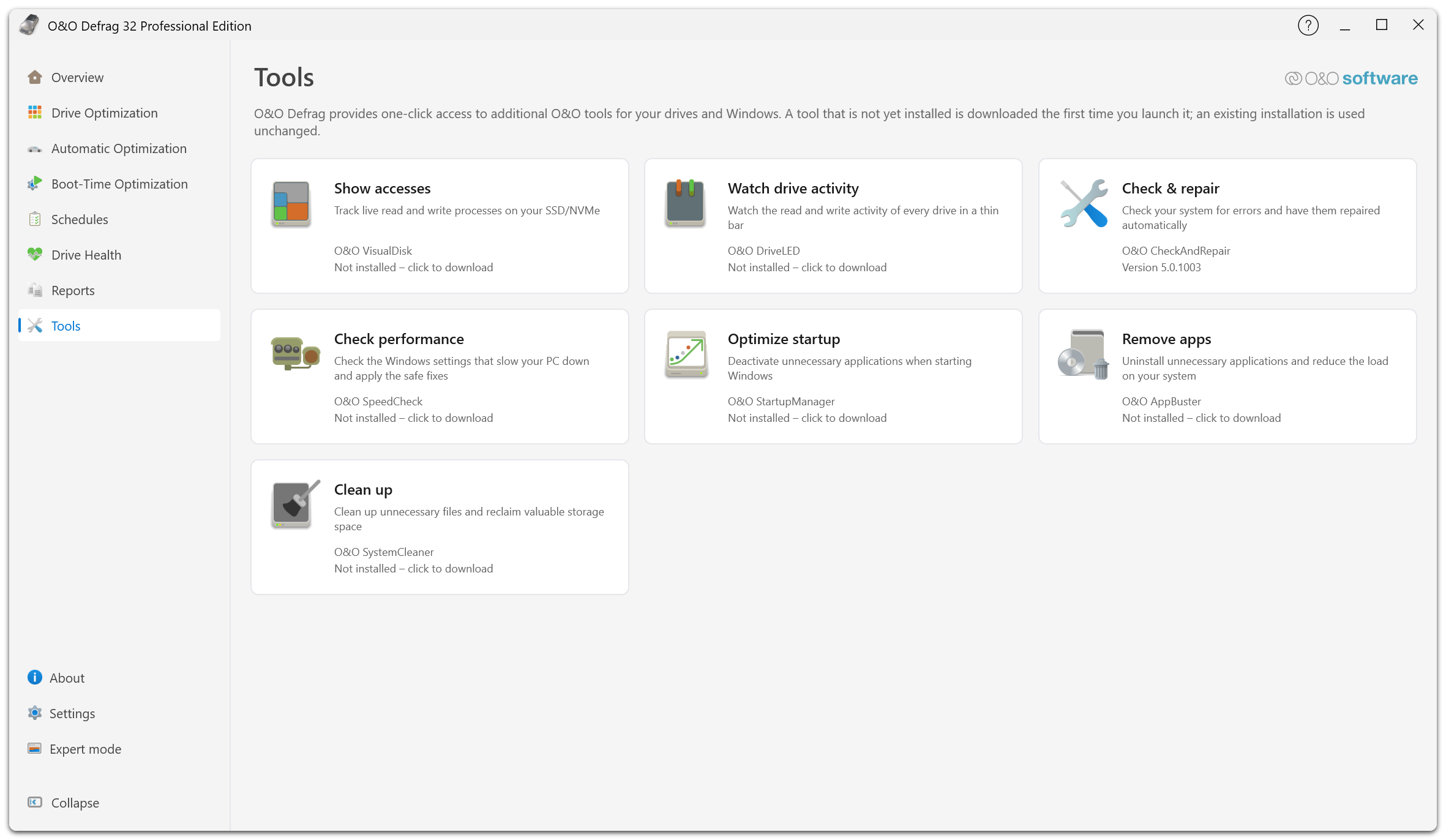
Her kartta görevin adı, kısa bir açıklama ve ilgili uygulamanın adı yer alır. Uygulama adının altındaki satır kurulum durumunu gösterir. Araç yüklüyse sürümü, yüklü değilse Yüklemek - indirmek için tıklayın iletisi görünür.
Varsa mevcut kurulum kullanılır. İlk kez indirirken ağ bağlantısı ve erişilebilir bir kurulum paketi gerekir. İmza doğrulaması başarısız olursa araç başlatılmayabilir. Ekrandaki hatayı ve destek yönergelerini dikkate alın. Kaynağı güvenilir olmayan bir çalıştırılabilir dosya kullanmayın.
Kurtarma ortamında indirmeler ve güncelleme denetimleri yapılmaz. Gerekli araçları Windows'u normal şekilde kullanırken hazırlayın.
Bu kılavuzun kapsamı
Bu araçların kendi arayüzleri, yardımları, güncelleme süreçleri ve işlem onayları vardır. Defrag'daki kart yalnızca ilgili aracı açar. Kartın bulunması, aracın sürücü iyileştiricisinin parçası olduğunu veya her Defrag lisansına dahil olduğunu göstermez.
Temizleme ve dosya sistemi denetimine Temizleme ve dosya sistemi onarımı bölümünden başlayın. Ardından seçtiğiniz uygulamanın yardımına başvurun. Klasik arayüzde yerleşik DiskCleaner seçenekleri de bulunur.
Güncel Defrag sürümündeki genel bakış ekranı sürücülere odaklanır. Windows genelindeki performans sorunlarını incelemek için SpeedCheck'i kullanın.