ActivityMonitor і параметри живлення
O&O ActivityMonitor визначає умови запуску обслуговування та навантаження, яке може створювати O&O Defrag. Налаштуйте їх так, щоб обслуговування не заважало основній роботі.
Обмеження навантаження та умови запуску
| Параметр | Призначення |
|---|---|
| Обмеження використання процесора програмою O&O Defrag | Обмежує частку ресурсів процесора, яку використовує оптимізація. |
| Обмеження навантаження O&O Defrag на диск | Обмежує дискову активність самої програми. |
| Заборона запуску за високого навантаження на процесор | Відкладає запуск, коли загальне навантаження на процесор перевищує поріг. |
| Заборона запуску за високого навантаження на диски | Відкладає запуск, коли загальне навантаження на диски перевищує поріг. |
| Заборона запуску під час роботи вказаних програм | Не дозволяє запуск, доки працює програма зі списку. |
Суворіші обмеження залишають більше ресурсів іншим програмам, але можуть подовжити обробку. Умова запуску може змусити завдання чекати. Вона не прискорює вже запущене завдання.
Налаштування загальних обмежень
Відкрийте Параметри → Продуктивність. Задайте обмеження навантаження самої програми, умови запуску та список програм. Підтвердьте зміни. Якщо агент ще не передав параметри, вони можуть залишатися недоступними до відновлення підключення.
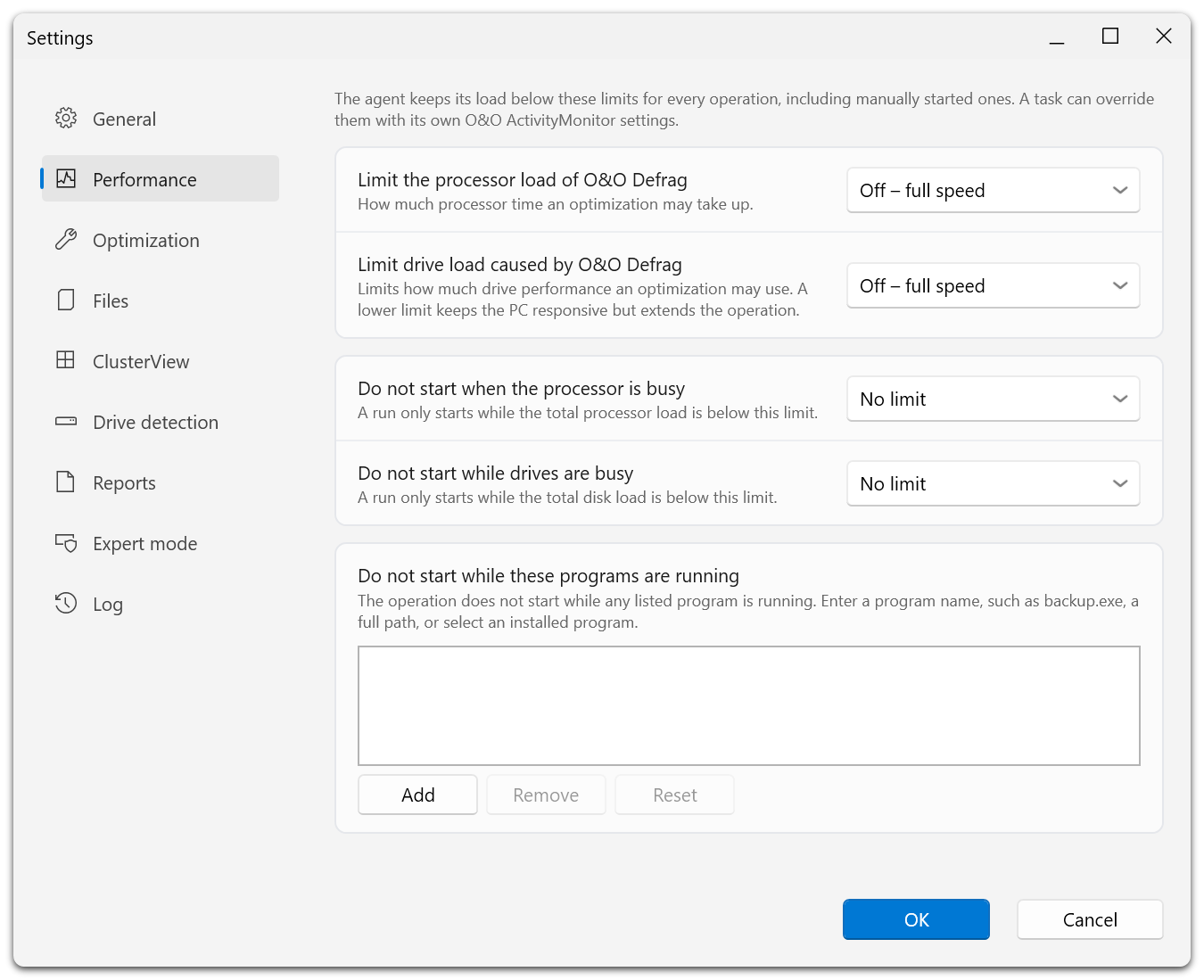
Перші два параметри обмежують навантаження від O&O Defrag. Значення Вимкнено — повна швидкість знімає обмеження. Наступні два забороняють запуск за високого загального навантаження. Значення Без обмежень вимикає цю умову. Список унизу забороняє запуск, доки працює одна зі вказаних програм.
Перша пара параметрів визначає, скільки ресурсів може використовувати вже запущена оптимізація. Друга визначає, чи можна її запускати.
Налаштування окремого завдання
- Відкрийте завдання для редагування.
- Виберіть ActivityMonitor.
- Задайте обмеження навантаження на процесор і диск під час обслуговування.
- Натисніть Додати і введіть ім’я програми або повний шлях до неї чи виберіть інстальовану програму.
- Перевірте параметри живлення.
- Збережіть завдання.
Наприклад, щоб не запускати оптимізацію під час резервного копіювання, додайте виконуваний файл програми резервного копіювання. Використовуйте справжнє ім’я файлу, наприклад backup.exe, яке може відрізнятися від назви в меню «Пуск». Команда Видалити видаляє вибраний запис, а Скидання відновлює початковий список.
Живлення ноутбука та пробудження
Параметр Дозволяти дефрагментацію лише при живленні від електромережі забороняє запуск під час живлення від акумулятора. Параметр Скасовувати при роботі від батареї (рекомендовано для ноутбуків) визначає, що станеться, якщо під час обробки від’єднати комп’ютер від електромережі. У редакторі завдань він залежить від параметра роботи лише від мережі.
Параметр Виводити компʼютер з глибокого сну для виконання цього завдання надсилає запит на пробудження комп’ютера для виконання завдання. Результат залежить від обладнання й параметрів живлення Windows.
Якщо завдання не запускається, перевірте ці параметри, розклад, доступність дисків та мінімальний ступінь фрагментації.